文档
UnityGameTranslator模组和网站完整指南
快速入门
只需3个简单步骤即可开始使用:
提示
无需AI!该模组可以完美使用下载的社区翻译。仅当您想翻译未翻译的文本时才需要启用AI翻译。
安装
1 安装模组加载器
| 模组加载器 | Unity 类型 | 下载 |
|---|---|---|
| BepInEx 5 | Mono | GitHub |
| BepInEx 6 | Mono IL2CPP | Bleeding Edge |
| MelonLoader | Mono IL2CPP | GitHub |
如何判断游戏类型:
GameAssembly.dll 在游戏文件夹中 → IL2CPP
<Game>_Data/Managed/*.dll → Mono
2 下载 UnityGameTranslator
下载与您的模组加载器匹配的版本,然后解压到相应的文件夹:
BepInEx
将 BepInEx 压缩包的内容解压到 UnityGameTranslator 子文件夹中:
<Game>/BepInEx/plugins/UnityGameTranslator/
MelonLoader
将 DLL 文件直接解压到 Mods 文件夹中(MelonLoader 不扫描子文件夹):
<Game>/Mods/
用户数据、配置、翻译、字体和图片单独存储在 UserData 中:
<Game>/UserData/UnityGameTranslator/
请勿将 MelonLoader DLL 放入 Mods/ 的子文件夹中。MelonLoader 仅扫描 Mods/ 根目录,不会在子目录中查找模组。
3 启用翻译后端 可选
默认情况下,模组使用缓存或下载的翻译。要启用实时翻译,请配置翻译后端:
在模组中:打开设置 → 翻译选项卡,选择翻译后端,输入URL/密钥,测试连接,然后启用。
AI服务器的URL格式
模组会自动在URL末尾追加 /v1/chat/completions(如果URL不以 /completions 结尾)。对于使用非标准URL的服务商(如Gemini),请输入完整路径。
| 服务商 | 要输入的URL |
|---|---|
| Ollama | http://localhost:11434 |
| LM Studio | http://localhost:1234 |
| Groq | https://api.groq.com/openai |
| OpenAI | https://api.openai.com |
| Google Gemini | https://generativelanguage.googleapis.com/v1beta/openai/chat/completions |
推荐本地模型
qwen3.5:latest(9B)是通过 Ollama 推荐的本地模型。它支持 201 种语言和方言,占用约 6 GB VRAM。在独立 GPU 上,12 GB VRAM(如 RTX 3060 12 GB / 4070 或 AMD RX 6800+)可以舒适地同时运行模型和游戏;8 GB 显卡上,Ollama 会将部分模型卸载到系统 RAM(更慢)。在 Apple Silicon 上,16 GB 统一内存已足够。如果您的 GPU 不够,请改用兼容 OpenAI 的云端 endpoint(部分提供商提供个人使用免费套餐——请查阅其条款)。
首次启动
首次启动时,设置向导将引导您完成初始配置:
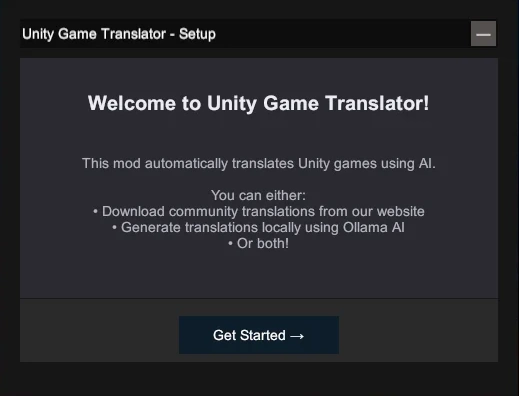
向导步骤
- 在线模式 - 启用以与网站同步翻译。禁用以完全离线使用。
- 快捷键 - 设置打开设置覆盖层的组合键(默认:F10)。
- 目标语言 - 选择您的首选语言,或使用'auto'自动检测系统语言。
- AI翻译 - 可选配置AI服务器以进行实时翻译(本地或云端)。
快捷键冲突
如果默认快捷键与游戏冲突,请在向导中更改或稍后编辑 config.json。
质量系统(HVAS)
每个翻译条目都有一个质量标签,表明其来源。这可以帮助您一目了然地了解翻译质量。
质量评分
质量评分计算公式:(H×3 + V×2 + A×1) / 总条目数。最高分为3.0(100%人工翻译)。
| 评分 | 质量等级 |
|---|---|
| 2.5+ | 优秀 - 主要为人工翻译 |
| 2.0+ | 良好 - 经人工审核 |
| 1.5+ | 尚可 - 部分审核 |
| 1.0+ | 基础 - 少量审核 |
| <1.0 | 原始AI - 未审核 |
捕获模式
在捕获模式下,模组记录原始文本而不进行翻译。非常适合从零开始创建100%人工翻译。捕获的文本显示为'H'标签且值为空。
协作
Main / Branch / Fork 模型
UnityGameTranslator使用受Git启发的协作模型:
Main
由创建者拥有的主要翻译。公开并可被其他用户搜索。
Branch
对他人Main的贡献。私有,仅Main所有者可见以便合并。
Fork
Main的独立副本。成为您自己的Main,拥有独立的谱系。
典型工作流程
- 下载现有翻译(成为您的本地副本)
- 用更好的翻译改进它或填补缺失的条目
- 上传您的更改(成为Branch贡献)
- Main所有者审核并合并您的工作
上传翻译
您可以从模组或直接在网站上传翻译:
从模组
- 使用 Device Flow 关联您的账户
- 在设置覆盖层中点击'上传'
- 您的翻译将与检测到的游戏信息一起上传
从网站
- 前往'上传翻译'页面
- 拖放您的 translations.json 文件
- 确认检测到的信息
合并贡献
作为Main所有者,您可以从合并视图中合并Branch贡献:
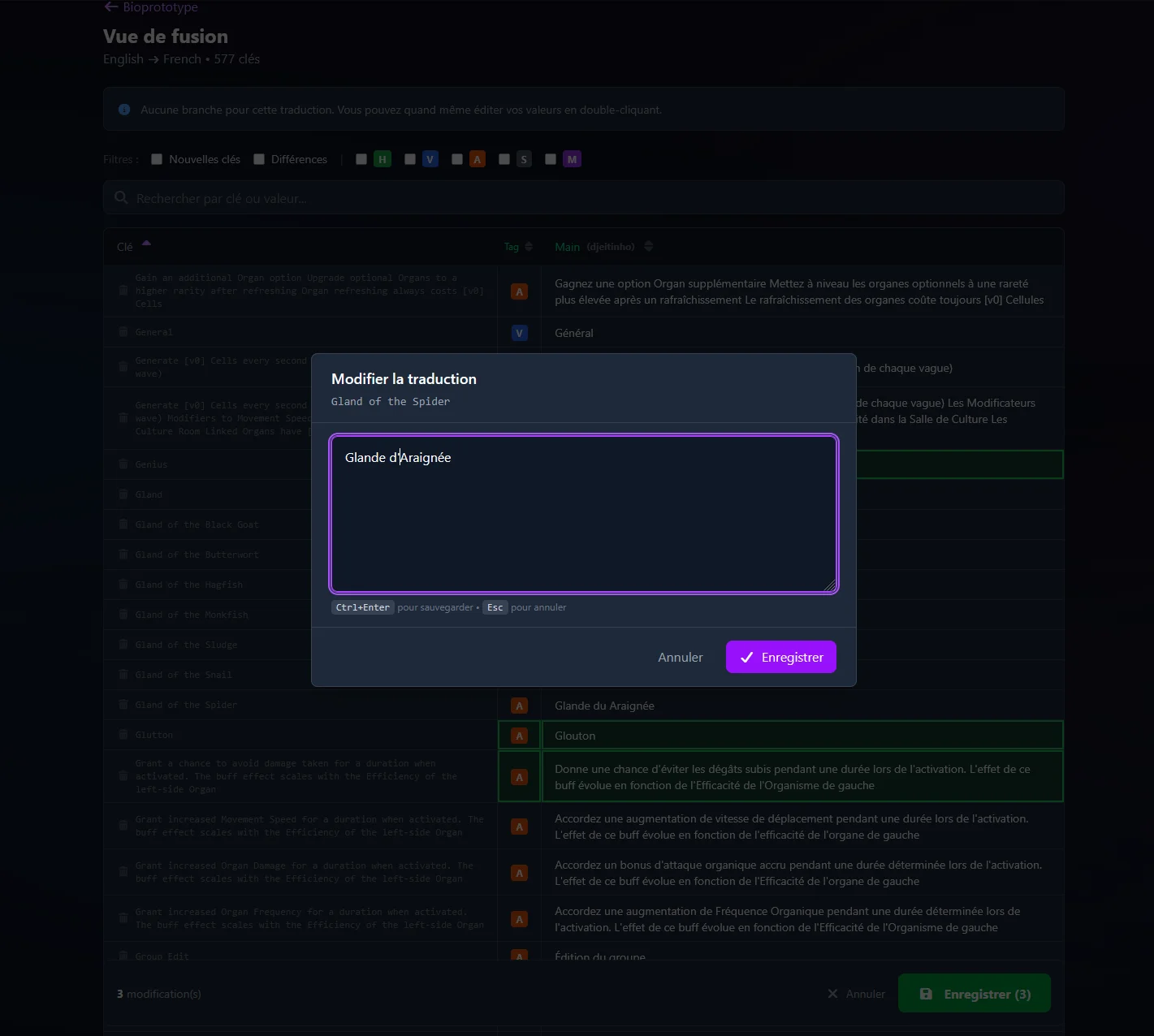
点击任意单元格选择该版本。双击手动编辑。更改会被高亮显示并跟踪,直到您保存。
同步与在线模式
在线模式功能
启用在线模式后,模组将连接到 UnityGameTranslator 网站:
- 启动游戏时自动搜索翻译
- 有更新可用时收到通知
- 一键下载社区翻译
- 上传您的翻译与他人分享
关联您的账户
关联您的账户以同步翻译。游戏内无需输入密码 - 您可以在浏览器中安全验证:


- 在模组设置覆盖层中点击'登录'
- 记下显示的代码(例如
ABC-123) - 访问 https://unitygametranslator.asymptomatikgames.com/link
- 输入代码并批准 - 模组将自动登录
安全性
您的凭据永远不会离开浏览器。模组只会收到一个在您设备上加密的安全令牌。
多设备同步
在多个设备上使用相同的翻译。模组会检测更改并提示您:
| 情况 | 模组操作 |
|---|---|
| 仅有本地更改 | 提示上传 |
| 仅有服务器更改 | 提示下载 |
| 双方都有更改 | 三方合并 |
配置
通过游戏内覆盖层配置,或编辑模组文件夹中的 config.json:
{
  "ai_url": "http://localhost:11434",
  "ai_model": "",
  "ai_api_key": null,
  "enable_ai": false,
  "target_language": "auto",
  "settings_hotkey": "F10",
  "online_mode": true,
  "sync": {
    "check_update_on_start": true,
    "auto_download": false,
    "notify_updates": true
  }
}| 选项 | 默认值 | 描述 |
|---|---|---|
target_language |
"auto" |
目标语言('auto'检测系统语言) |
enable_ai |
false |
启用AI翻译 |
ai_url |
"http://localhost:11434" |
AI服务器URL |
ai_model |
"" |
AI翻译模型 |
ai_api_key |
null |
云服务商API密钥(静态加密存储) |
settings_hotkey |
"F10" |
打开覆盖层的组合键 |
online_mode |
true |
启用网站同步功能 |
sync.auto_download |
false |
自动下载更新 |
外部资源(字体与图片)
UnityGameTranslator 可以使用自定义字体和替换图片来提升翻译的视觉质量。这对于游戏默认字体不支持的字符语言特别有用,或者当您想要翻译嵌入在图片中的文字(徽标、按钮、标题画面等)时也非常有用。
外部资源是可选的。没有它们模组也能完美运行 — 仅在需要时使用。
文件放置位置
模组会在专用的 fonts/ 和 images/ 子文件夹中查找资源。父文件夹取决于您的模组加载器:
BepInEx
<Game>/BepInEx/plugins/UnityGameTranslator/fonts/
<Game>/BepInEx/plugins/UnityGameTranslator/images/
MelonLoader
<Game>/UserData/UnityGameTranslator/fonts/
<Game>/UserData/UnityGameTranslator/images/
自定义字体
将 .ttf 或 .otf 字体文件放入 fonts/ 文件夹,使其在 Translation Parameters 面板中可用:
- 支持的格式:.ttf(TrueType)和 .otf(OpenType)
- 文件名(不含扩展名)将作为界面中显示的字体名称
- 打开游戏内设置 → Translation Parameters → 按 UI 元素或全局分配字体
替换图片
将 .png 文件放入 images/ 文件夹以替换游戏内的精灵图:
- 支持的格式:.png(支持透明度)
- 使用游戏内的图片捕获功能导出现有精灵图,在外部编辑后,再将修改后的版本保存回 images/ 文件夹
从社区翻译下载外部资源时,链接由上传者提供,指向第三方内容。我们对外部链接不承担责任。下载前请务必核实来源。
故障排除
模组无法加载?
确保您为游戏安装了正确的版本:
- 检查游戏使用的是 Mono 还是 IL2CPP(见安装部分)
- 确认模组在正确的文件夹中(plugins/ 或 Mods/)
- 检查模组加载器日志文件中的错误
AI不翻译?
AI翻译的常见问题:
- 确认AI服务器正在运行
- 确认模型在服务器上可用
- 使用设置中的「测试连接」按钮
覆盖层不显示?
按您配置的快捷键(默认 F10)。如果与游戏冲突,请编辑 config.json 更改 settings_hotkey。
同步不工作?
确认设置中启用了'在线模式'并检查您的网络连接。
需要更多帮助? 在 GitHub 上提交问题