เอกสารประกอบ
คู่มือฉบับสมบูรณ์สำหรับม็อดและเว็บไซต์ UnityGameTranslator
เริ่มต้นอย่างรวดเร็ว
เริ่มใช้งานใน 3 ขั้นตอนง่ายๆ:
เคล็ดลับ
ไม่ต้องใช้ AI! ม็อดทำงานได้ดีกับการแปลจากชุมชนที่ดาวน์โหลด เปิดใช้งานการแปล AI เฉพาะเมื่อคุณต้องการแปลข้อความที่ยังไม่ได้แปล
การติดตั้ง
1 ติดตั้งตัวโหลดม็อด
| ตัวโหลดม็อด | ประเภท Unity | ดาวน์โหลด |
|---|---|---|
| BepInEx 5 | Mono | GitHub |
| BepInEx 6 | Mono IL2CPP | Bleeding Edge |
| MelonLoader | Mono IL2CPP | GitHub |
วิธีระบุประเภทเกมของคุณ:
GameAssembly.dll ในโฟลเดอร์เกม → IL2CPP
<Game>_Data/Managed/*.dll → Mono
2 ดาวน์โหลด UnityGameTranslator
ดาวน์โหลดเวอร์ชันที่ตรงกับตัวโหลดม็อดของคุณ แล้วแตกไฟล์ไปยังโฟลเดอร์ที่เหมาะสม:
BepInEx
แตกไฟล์เนื้อหาของอาร์ไคฟ์ BepInEx ไปยังโฟลเดอร์ย่อย UnityGameTranslator:
<Game>/BepInEx/plugins/UnityGameTranslator/
MelonLoader
แตกไฟล์ DLL ลงในโฟลเดอร์ Mods โดยตรง (MelonLoader ไม่สแกนโฟลเดอร์ย่อย):
<Game>/Mods/
ข้อมูลผู้ใช้ การตั้งค่า การแปล ฟอนต์ และรูปภาพถูกจัดเก็บแยกต่างหากใน UserData:
<Game>/UserData/UnityGameTranslator/
อย่าวางไฟล์ DLL ของ MelonLoader ไว้ในโฟลเดอร์ย่อยของ Mods/ MelonLoader สแกนเฉพาะโฟลเดอร์ Mods/ หลักเท่านั้น และจะไม่พบม็อดที่อยู่ในไดเรกทอรีย่อย
3 เปิดใช้งานระบบแปลภาษา ไม่บังคับ
โดยค่าเริ่มต้น ม็อดใช้การแปลที่แคชไว้หรือดาวน์โหลด หากต้องการเปิดใช้งานการแปลแบบสด ให้ตั้งค่าระบบแปลภาษา:
AI — ในเครื่อง (ฟรี, ออฟไลน์)
ติดตั้ง Ollama หรือ LM Studio — ไม่ต้องใช้ API key ไม่ต้องใช้อินเทอร์เน็ต ไม่มีค่าใช้จ่าย
AI — คลาวด์ (ไม่ต้องใช้ GPU)
เซิร์ฟเวอร์ที่รองรับ OpenAI ทุกตัว: Groq, OpenRouter, OpenAI, Google Gemini และอื่นๆ
API การแปล
Google Translate หรือ DeepL — เร็ว ไม่ต้องใช้ GPU มีแผนใช้งานส่วนบุคคลฟรี (ตรวจสอบข้อกำหนดของผู้ให้บริการ)
ในม็อด: เปิด ตั้งค่า → แท็บการแปล เลือกระบบแปลภาษา กรอก URL/key ทดสอบการเชื่อมต่อ และเปิดใช้งาน
รูปแบบ URL สำหรับเซิร์ฟเวอร์ AI
ม็อดจะต่อท้าย /v1/chat/completions โดยอัตโนมัติหาก URL ไม่ลงท้ายด้วย /completions สำหรับผู้ให้บริการที่มี URL ไม่มาตรฐาน (เช่น Gemini) ให้กรอก URL เต็ม
| ผู้ให้บริการ | URL ที่ต้องกรอก |
|---|---|
| Ollama | http://localhost:11434 |
| LM Studio | http://localhost:1234 |
| Groq | https://api.groq.com/openai |
| OpenAI | https://api.openai.com |
| Google Gemini | https://generativelanguage.googleapis.com/v1beta/openai/chat/completions |
โมเดลในเครื่องที่แนะนำ
qwen3.5:latest (9B) คือโมเดลโลคอลที่แนะนำผ่าน Ollama รองรับ 201 ภาษาและสำเนียง และใช้ VRAM ประมาณ 6 GB บน GPU แยก VRAM 12 GB (เช่น RTX 3060 12 GB / 4070 หรือ AMD RX 6800+) เพียงพอสำหรับรันโมเดลพร้อมกับเกม; บนการ์ด 8 GB, Ollama จะย้ายบางส่วนไปที่ RAM ของระบบ (ช้าลง) บน Apple Silicon หน่วยความจำรวม 16 GB ก็เพียงพอ หาก GPU ของคุณไม่เพียงพอ ให้ใช้ endpoint คลาวด์ที่เข้ากันได้กับ OpenAI แทน (ผู้ให้บริการบางรายมีแผนใช้งานส่วนบุคคลฟรี — ตรวจสอบข้อกำหนดของพวกเขา)
การเปิดใช้งานครั้งแรก
เมื่อเปิดใช้งานครั้งแรก วิซาร์ดการตั้งค่าจะนำทางคุณผ่านการกำหนดค่าเริ่มต้น:
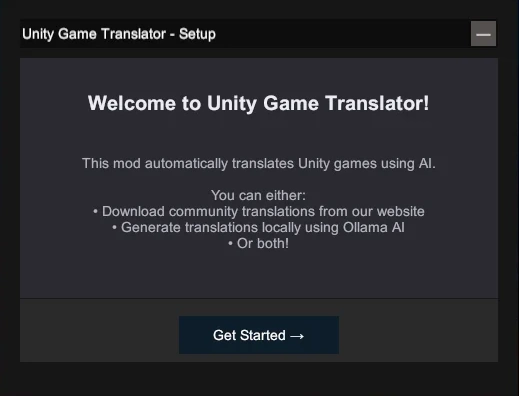
ขั้นตอนวิซาร์ด
- โหมดออนไลน์ - เปิดใช้งานเพื่อซิงค์การแปลกับเว็บไซต์ ปิดใช้งานสำหรับการใช้งานออฟไลน์ทั้งหมด
- ปุ่มลัด - ตั้งค่าการกดปุ่มเพื่อเปิดหน้าจอการตั้งค่า (ค่าเริ่มต้น: F10)
- ภาษาเป้าหมาย - เลือกภาษาที่คุณต้องการหรือใช้ 'auto' เพื่อตรวจจับภาษาระบบของคุณ
- การแปล AI - เลือกตั้งค่าเซิร์ฟเวอร์ AI สำหรับการแปลแบบสด (ในเครื่องหรือคลาวด์)
ความขัดแย้งของปุ่มลัด
หากปุ่มลัดเริ่มต้นขัดแย้งกับเกม ให้เปลี่ยนในวิซาร์ดหรือในภายหลังใน config.json
ระบบคุณภาพ (HVAS)
ทุกรายการแปลมีแท็กคุณภาพบ่งบอกแหล่งที่มา ซึ่งช่วยให้คุณเข้าใจคุณภาพการแปลได้ทันที
คะแนนคุณภาพ
คะแนนคุณภาพคำนวณจาก: (H×3 + V×2 + A×1) / จำนวนรายการทั้งหมด คะแนนสูงสุดคือ 3.0 (การแปลโดยมนุษย์ 100%)
| คะแนน | ระดับคุณภาพ |
|---|---|
| 2.5+ | ยอดเยี่ยม - ส่วนใหญ่มนุษย์แปล |
| 2.0+ | ดี - มนุษย์ตรวจสอบแล้ว |
| 1.5+ | พอใช้ - ตรวจสอบบางส่วน |
| 1.0+ | พื้นฐาน - ตรวจสอบน้อย |
| <1.0 | AI ดิบ - ยังไม่ตรวจสอบ |
โหมดบันทึก
ในโหมดบันทึก ม็อดจะบันทึกข้อความต้นฉบับโดยไม่แปล เหมาะสำหรับการสร้างการแปลโดยมนุษย์ 100% ตั้งแต่ต้น ข้อความที่บันทึกจะปรากฏพร้อมแท็ก 'H' และค่าว่าง
การทำงานร่วมกัน
รูปแบบ Main / Branch / Fork
UnityGameTranslator ใช้รูปแบบการทำงานร่วมกันที่ได้รับแรงบันดาลใจจาก Git:
Main
การแปลหลักที่เจ้าของเป็นผู้สร้าง เป็นสาธารณะและผู้ใช้อื่นสามารถค้นหาได้
Branch
การมีส่วนร่วมกับ Main ของคนอื่น เป็นส่วนตัว เห็นได้เฉพาะเจ้าของ Main เพื่อการรวม
Fork
สำเนาอิสระของ Main กลายเป็น Main ของคุณเองพร้อมสายพันธุ์แยกต่างหาก
เวิร์กโฟลว์ทั่วไป
- ดาวน์โหลดการแปลที่มีอยู่ (กลายเป็นสำเนาในเครื่องของคุณ)
- ปรับปรุงด้วยการแปลที่ดีกว่าหรือเติมรายการที่ขาด
- อัปโหลดการเปลี่ยนแปลงของคุณ (กลายเป็น Branch contribution)
- เจ้าของ Main ตรวจสอบและรวมผลงานของคุณ
การอัปโหลดการแปล
คุณสามารถอัปโหลดการแปลจากม็อดหรือโดยตรงบนเว็บไซต์:
จากม็อด
- เชื่อมบัญชีของคุณโดยใช้ Device Flow
- คลิก 'อัปโหลด' ในหน้าจอการตั้งค่า
- การแปลของคุณถูกอัปโหลดพร้อมข้อมูลเกมที่ตรวจจับได้
จากเว็บไซต์
- ไปที่หน้า 'อัปโหลดการแปล'
- ลากและวางไฟล์ translations.json ของคุณ
- ตรวจสอบข้อมูลที่ตรวจจับได้และยืนยัน
การรวม Contributions
ในฐานะเจ้าของ Main คุณสามารถรวม Branch contributions จากหน้าจอการรวม:
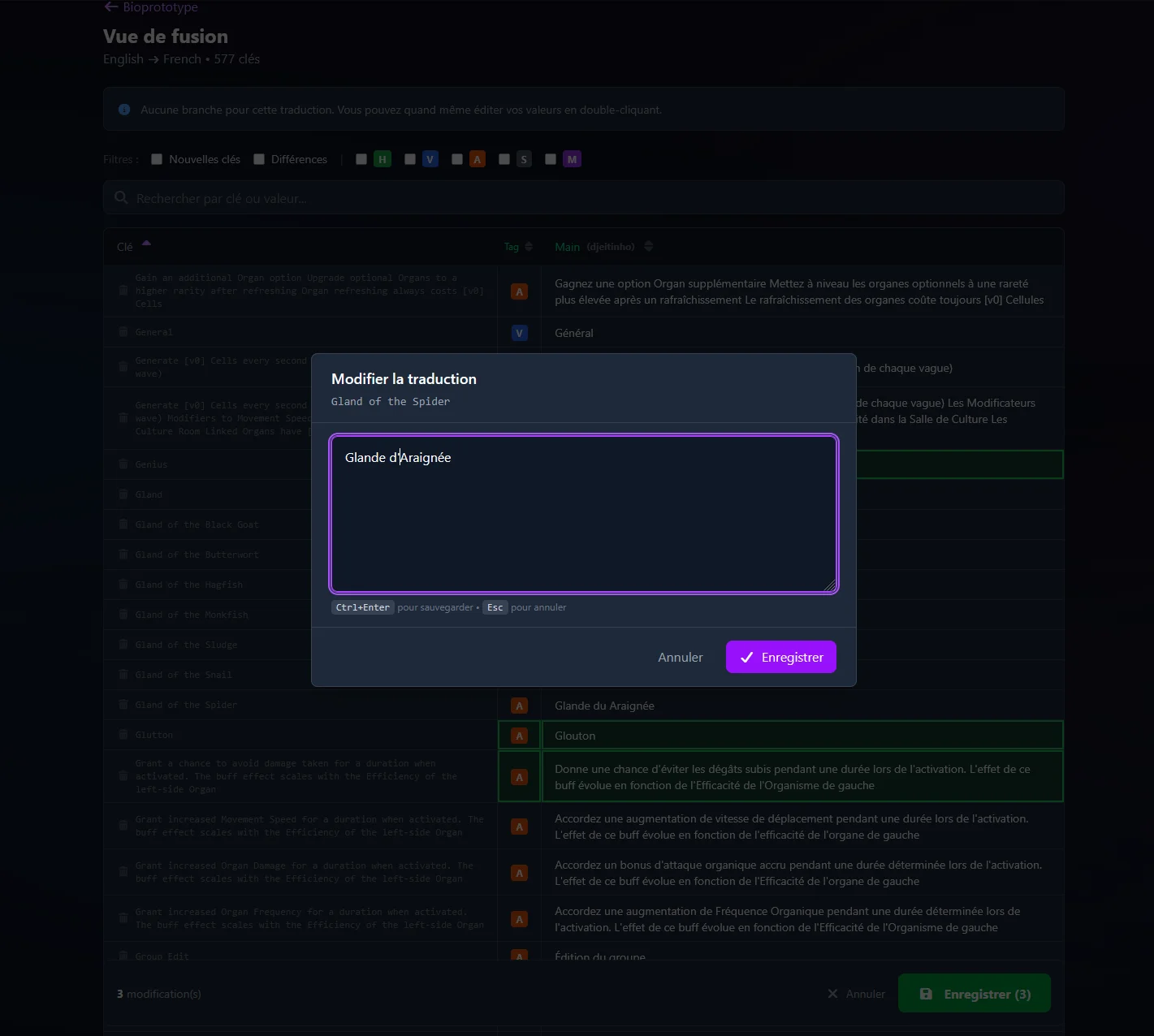
คลิกที่เซลล์ใดก็ได้เพื่อเลือกเวอร์ชันนั้น ดับเบิลคลิกเพื่อแก้ไขด้วยตนเอง การเปลี่ยนแปลงจะถูกเน้นและติดตามจนกว่าคุณจะบันทึก
ซิงค์และโหมดออนไลน์
ฟีเจอร์โหมดออนไลน์
เมื่อเปิดใช้งานโหมดออนไลน์ ม็อดจะเชื่อมต่อกับเว็บไซต์ UnityGameTranslator:
- ค้นหาการแปลอัตโนมัติเมื่อเปิดเกม
- รับการแจ้งเตือนเมื่อมีอัปเดต
- ดาวน์โหลดการแปลจากชุมชนด้วยคลิกเดียว
- อัปโหลดการแปลของคุณเพื่อแบ่งปันกับผู้อื่น
เชื่อมบัญชีของคุณ
เชื่อมต่อบัญชีของคุณเพื่อซิงค์การแปล ไม่ต้องพิมพ์รหัสผ่านในเกม - คุณยืนยันตัวตนอย่างปลอดภัยในเบราว์เซอร์:


- คลิก 'เข้าสู่ระบบ' ในหน้าจอการตั้งค่าของม็อด
- จดรหัสที่แสดง (เช่น
ABC-123) - เยี่ยมชม https://unitygametranslator.asymptomatikgames.com/link
- กรอกรหัสและอนุมัติ - ม็อดจะเข้าสู่ระบบอัตโนมัติ
ความปลอดภัย
ข้อมูลประจำตัวของคุณไม่ออกจากเบราว์เซอร์ ม็อดได้รับเฉพาะโทเค็นที่ปลอดภัยซึ่งเข้ารหัสบนอุปกรณ์ของคุณ
ซิงค์หลายอุปกรณ์
ใช้การแปลเดียวกันข้ามหลายอุปกรณ์ ม็อดตรวจจับการเปลี่ยนแปลงและแจ้งคุณ:
| สถานการณ์ | การดำเนินการของม็อด |
|---|---|
| เฉพาะการเปลี่ยนแปลงในเครื่อง | แจ้งให้อัปโหลด |
| เฉพาะการเปลี่ยนแปลงบนเซิร์ฟเวอร์ | แจ้งให้ดาวน์โหลด |
| ทั้งสองมีการเปลี่ยนแปลง | รวมแบบ 3-way |
การตั้งค่า
ตั้งค่าผ่านหน้าจอในเกม หรือแก้ไข config.json ในโฟลเดอร์ม็อด:
{
  "ai_url": "http://localhost:11434",
  "ai_model": "",
  "ai_api_key": null,
  "enable_ai": false,
  "target_language": "auto",
  "settings_hotkey": "F10",
  "online_mode": true,
  "sync": {
    "check_update_on_start": true,
    "auto_download": false,
    "notify_updates": true
  }
}| ตัวเลือก | ค่าเริ่มต้น | คำอธิบาย |
|---|---|---|
target_language |
"auto" |
ภาษาเป้าหมาย ('auto' ตรวจจับภาษาระบบ) |
enable_ai |
false |
เปิดใช้งานการแปล AI |
ai_url |
"http://localhost:11434" |
URL เซิร์ฟเวอร์ AI |
ai_model |
"" |
โมเดล AI สำหรับการแปล |
ai_api_key |
null |
API key สำหรับผู้ให้บริการคลาวด์ (เข้ารหัสเมื่อจัดเก็บ) |
settings_hotkey |
"F10" |
การกดปุ่มเพื่อเปิดหน้าจอ |
online_mode |
true |
เปิดใช้งานฟีเจอร์ซิงค์กับเว็บไซต์ |
sync.auto_download |
false |
ดาวน์โหลดอัปเดตอัตโนมัติ |
ทรัพยากรภายนอก (ฟอนต์และรูปภาพ)
UnityGameTranslator สามารถใช้ฟอนต์กำหนดเองและรูปภาพแทนที่เพื่อปรับปรุงคุณภาพด้านภาพของการแปล สิ่งนี้มีประโยชน์อย่างยิ่งสำหรับภาษาที่มีอักขระซึ่งไม่รองรับโดยฟอนต์เริ่มต้นของเกม หรือเมื่อคุณต้องการแปลข้อความที่ฝังอยู่ในรูปภาพ (โลโก้ ปุ่ม หน้าจอชื่อเรื่อง...)
ทรัพยากรภายนอกเป็นทางเลือก ม็อดทำงานได้อย่างสมบูรณ์โดยไม่ต้องใช้ — ใช้เมื่อคุณต้องการเท่านั้น
ตำแหน่งที่จะวางไฟล์
ม็อดจะค้นหาทรัพยากรภายในโฟลเดอร์ย่อย fonts/ และ images/ ที่กำหนดไว้โดยเฉพาะ โฟลเดอร์แม่ขึ้นอยู่กับตัวโหลดม็อดของคุณ:
BepInEx
<Game>/BepInEx/plugins/UnityGameTranslator/fonts/
<Game>/BepInEx/plugins/UnityGameTranslator/images/
MelonLoader
<Game>/UserData/UnityGameTranslator/fonts/
<Game>/UserData/UnityGameTranslator/images/
ฟอนต์กำหนดเอง
วางไฟล์ฟอนต์ .ttf หรือ .otf ลงในโฟลเดอร์ fonts/ เพื่อให้สามารถใช้งานได้ในแผง Translation Parameters:
- รูปแบบที่รองรับ: .ttf (TrueType) และ .otf (OpenType)
- ชื่อไฟล์ (ไม่รวมนามสกุล) จะกลายเป็นชื่อฟอนต์ที่แสดงใน UI
- เปิดการตั้งค่าในเกม → Translation Parameters → กำหนดฟอนต์ตามองค์ประกอบ UI หรือทั่วทั้งระบบ
รูปภาพแทนที่
วางไฟล์ .png ลงในโฟลเดอร์ images/ เพื่อแทนที่ sprite ในเกม:
- รูปแบบที่รองรับ: .png (พร้อมความโปร่งใส)
- ใช้ฟีเจอร์จับภาพในเกมเพื่อส่งออก sprite ที่มีอยู่ แก้ไขภายนอก จากนั้นบันทึกเวอร์ชันที่แก้ไขกลับเข้าไปในโฟลเดอร์ images/
เมื่อดาวน์โหลดทรัพยากรภายนอกจากการแปลของชุมชน ลิงก์จะถูกจัดเตรียมโดยผู้อัปโหลดและนำไปยังเนื้อหาของบุคคลที่สาม เราไม่รับผิดชอบต่อลิงก์ภายนอก ตรวจสอบแหล่งที่มาเสมอก่อนดาวน์โหลด
การแก้ไขปัญหา
ม็อดไม่โหลด?
ตรวจสอบว่าคุณติดตั้งเวอร์ชันที่ถูกต้องสำหรับเกมของคุณ:
- ตรวจสอบว่าเกมใช้ Mono หรือ IL2CPP (ดูส่วนการติดตั้ง)
- ตรวจสอบว่าม็อดอยู่ในโฟลเดอร์ที่ถูกต้อง (plugins/ หรือ Mods/)
- ตรวจสอบไฟล์ log ของตัวโหลดม็อดเพื่อหาข้อผิดพลาด
AI ไม่แปล?
ปัญหาทั่วไปกับการแปล AI:
- ตรวจสอบว่าเซิร์ฟเวอร์ AI ของคุณกำลังทำงาน
- ตรวจสอบว่าโมเดลพร้อมใช้งานบนเซิร์ฟเวอร์
- ใช้ปุ่ม 'ทดสอบการเชื่อมต่อ' ในการตั้งค่า
หน้าจอไม่แสดง?
กดปุ่มลัดที่กำหนด (ค่าเริ่มต้น F10) หากขัดแย้งกับเกม ให้แก้ไข config.json เพื่อเปลี่ยน settings_hotkey
ซิงค์ไม่ทำงาน?
ตรวจสอบว่าเปิดใช้งาน 'โหมดออนไลน์' ในการตั้งค่าและตรวจสอบการเชื่อมต่ออินเทอร์เน็ตของคุณ
ต้องการความช่วยเหลือเพิ่มเติม? เปิด issue บน GitHub