Документация
Полное руководство по моду и сайту UnityGameTranslator
Быстрый старт
Начните работу за 3 простых шага:
Совет
ИИ не требуется! Мод отлично работает со скачанными переводами сообщества. Включите ИИ-перевод только если хотите переводить непереведённый текст.
Установка
1 Установите мод-загрузчик
| Мод-загрузчик | Тип Unity | Скачать |
|---|---|---|
| BepInEx 5 | Mono | GitHub |
| BepInEx 6 | Mono IL2CPP | Bleeding Edge |
| MelonLoader | Mono IL2CPP | GitHub |
Как определить тип вашей игры:
GameAssembly.dll в папке игры → IL2CPP
<Game>_Data/Managed/*.dll → Mono
2 Скачать UnityGameTranslator
Скачайте версию для вашего мод-загрузчика и распакуйте в соответствующую папку:
BepInEx
Распакуйте содержимое архива BepInEx в подпапку UnityGameTranslator:
<Game>/BepInEx/plugins/UnityGameTranslator/
MelonLoader
Распакуйте DLL-файлы непосредственно в папку Mods (MelonLoader не сканирует подпапки):
<Game>/Mods/
Пользовательские данные, конфигурация, переводы, шрифты и изображения хранятся отдельно в UserData:
<Game>/UserData/UnityGameTranslator/
НЕ помещайте DLL-файлы MelonLoader в подпапку Mods/. MelonLoader сканирует только корневую папку Mods/ и не найдёт моды, находящиеся во вложенных каталогах.
3 Включить систему перевода Опционально
По умолчанию мод использует кэшированные или скачанные переводы. Для включения живого перевода настройте один из движков:
ИИ — Локальный (бесплатный, офлайн)
Установите Ollama или LM Studio — без API-ключа, без интернета, без затрат
ИИ — Облачный (GPU не нужен)
Любой OpenAI-совместимый сервер: Groq, OpenRouter, OpenAI, Google Gemini и другие
API перевода
Google Translate или DeepL — быстро, GPU не требуется, доступны бесплатные тарифы для личного использования (см. условия провайдера)
В моде: откройте Настройки → вкладка Перевод, выберите движок, введите URL/ключ, проверьте соединение и включите.
Формат URL для серверов ИИ
Мод автоматически добавляет /v1/chat/completions, если URL не заканчивается на /completions. Для провайдеров с нестандартными URL (например, Gemini) введите полный путь.
| Провайдер | URL для ввода |
|---|---|
| Ollama | http://localhost:11434 |
| LM Studio | http://localhost:1234 |
| Groq | https://api.groq.com/openai |
| OpenAI | https://api.openai.com |
| Google Gemini | https://generativelanguage.googleapis.com/v1beta/openai/chat/completions |
Рекомендуемая локальная модель
qwen3.5:latest (9B) — рекомендованная локальная модель через Ollama. Она поддерживает 201 язык и диалект и использует ~6 ГБ видеопамяти. На дискретной видеокарте 12 ГБ VRAM (например, RTX 3060 12 GB / 4070 или AMD RX 6800+) комфортны для запуска модели вместе с игрой; на 8 ГБ Ollama перенесёт часть в системную RAM (медленнее). На Apple Silicon достаточно 16 ГБ унифицированной памяти. Если видеокарта слишком слабая, используйте облачный endpoint, совместимый с OpenAI (некоторые провайдеры предлагают бесплатные тарифы для личного использования — см. их условия).
Первый запуск
При первом запуске мастер настройки проведёт вас через начальную конфигурацию:
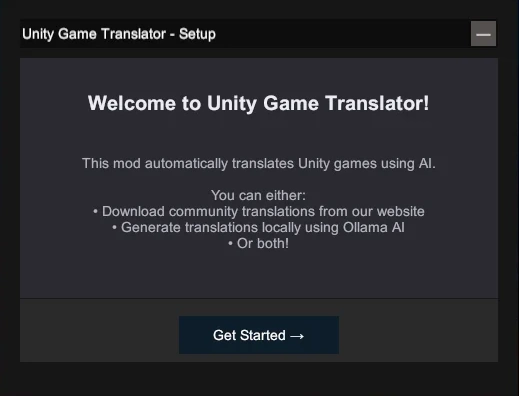
Шаги мастера
- Онлайн-режим - Включите для синхронизации переводов с сайтом. Отключите для полностью автономного использования.
- Горячая клавиша - Установите комбинацию клавиш для открытия оверлея настроек (по умолчанию: F10).
- Целевой язык - Выберите предпочитаемый язык или используйте 'auto' для определения языка системы.
- ИИ-перевод - Опционально настройте ИИ-сервер для живого перевода (локальный или облачный).
Конфликты горячих клавиш
Если горячая клавиша по умолчанию конфликтует с игрой, измените её в мастере или позже в config.json.
Система качества (HVAS)
Каждая запись перевода имеет метку качества, указывающую на её источник. Это помогает сразу понять качество перевода.
Оценка качества
Оценка качества рассчитывается как: (H×3 + V×2 + A×1) / общее количество записей. Максимальная оценка — 3.0 (100% человеческих переводов).
| Оценка | Уровень качества |
|---|---|
| 2.5+ | Отлично — преимущественно человеческий |
| 2.0+ | Хорошо — проверено человеком |
| 1.5+ | Неплохо — частично проверено |
| 1.0+ | Базовый — минимальная проверка |
| <1.0 | Сырой ИИ — без проверки |
Режим захвата
В режиме захвата мод записывает оригинальный текст без перевода. Идеально для создания 100% человеческих переводов с нуля. Захваченный текст отображается с меткой 'H' и пустым значением.
Совместная работа
Модель Main / Branch / Fork
UnityGameTranslator использует модель совместной работы, вдохновлённую Git:
Main
Основной перевод, принадлежащий создателю. Публичный и доступен для поиска другим пользователям.
Branch
Вклад в чужой Main. Приватный, виден только владельцу Main для слияния.
Fork
Независимая копия Main. Становится вашим собственным Main с отдельной историей.
Типичный рабочий процесс
- Скачайте существующий перевод (станет вашей локальной копией)
- Улучшите его лучшими переводами или заполните недостающие записи
- Загрузите ваши изменения (станет вкладом Branch)
- Владелец Main рассматривает и объединяет вашу работу
Загрузка переводов
Вы можете загружать переводы из мода или напрямую на сайте:
Из мода
- Привяжите аккаунт с помощью Device Flow
- Нажмите 'Загрузить' в оверлее настроек
- Ваш перевод загружается с определённой информацией об игре
С сайта
- Перейдите на страницу 'Загрузить перевод'
- Перетащите файл translations.json
- Проверьте определённую информацию и подтвердите
Объединение вкладов
Как владелец Main, вы можете объединять вклады Branch из просмотра слияния:
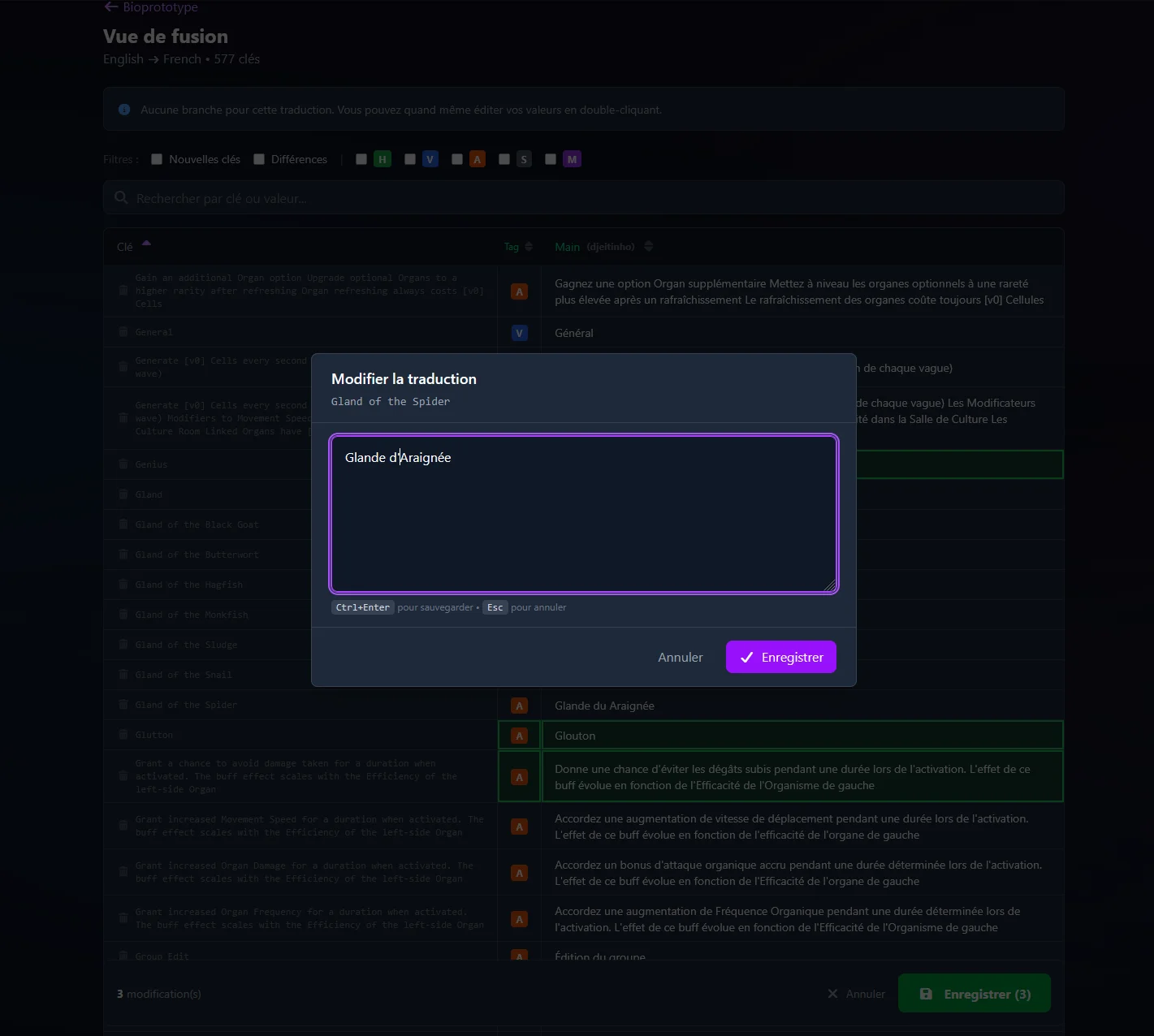
Щёлкните по любой ячейке, чтобы выбрать эту версию. Двойной щелчок для ручного редактирования. Изменения подсвечиваются и отслеживаются до сохранения.
Синхронизация и онлайн-режим
Функции онлайн-режима
При включённом онлайн-режиме мод подключается к сайту UnityGameTranslator:
- Автоматический поиск переводов при запуске игры
- Уведомления о доступных обновлениях
- Скачивание переводов сообщества одним кликом
- Загрузка ваших переводов для обмена с другими
Привязка аккаунта
Подключите аккаунт для синхронизации переводов. Никакого ввода пароля в игре — вы авторизуетесь безопасно в браузере:


- Нажмите 'Войти' в оверлее настроек мода
- Запишите отображаемый код (например,
ABC-123) - Перейдите на https://unitygametranslator.asymptomatikgames.com/link
- Введите код и подтвердите — мод автоматически войдёт
Безопасность
Ваши учётные данные никогда не покидают браузер. Мод получает только защищённый токен, зашифрованный на вашем устройстве.
Синхронизация между устройствами
Используйте один перевод на нескольких устройствах. Мод обнаруживает изменения и предлагает:
| Ситуация | Действие мода |
|---|---|
| Только локальные изменения | Предложение загрузить |
| Только изменения на сервере | Предложение скачать |
| Изменения с обеих сторон | 3-way merge |
Настройка
Настройте через оверлей в игре или отредактируйте config.json в папке мода:
{
  "ai_url": "http://localhost:11434",
  "ai_model": "",
  "ai_api_key": null,
  "enable_ai": false,
  "target_language": "auto",
  "settings_hotkey": "F10",
  "online_mode": true,
  "sync": {
    "check_update_on_start": true,
    "auto_download": false,
    "notify_updates": true
  }
}| Опция | По умолчанию | Описание |
|---|---|---|
target_language |
"auto" |
Целевой язык ('auto' определяет язык системы) |
enable_ai |
false |
Включить ИИ-перевод |
ai_url |
"http://localhost:11434" |
URL сервера ИИ |
ai_model |
"" |
Модель ИИ для перевода |
ai_api_key |
null |
API-ключ для облачных провайдеров (зашифрован при хранении) |
settings_hotkey |
"F10" |
Комбинация клавиш для открытия оверлея |
online_mode |
true |
Включить функции синхронизации с сайтом |
sync.auto_download |
false |
Автоматически скачивать обновления |
Внешние ресурсы (шрифты и изображения)
UnityGameTranslator может использовать пользовательские шрифты и замещающие изображения для улучшения визуального качества переводов. Это особенно полезно для языков с символами, не поддерживаемыми стандартным шрифтом игры, или когда нужно перевести текст, встроенный в изображения (логотипы, кнопки, титульные экраны...).
Внешние ресурсы необязательны. Мод прекрасно работает без них — используйте их только при необходимости.
Куда помещать файлы
Мод ищет ресурсы в специальных подпапках fonts/ и images/. Родительская папка зависит от вашего мод-загрузчика:
BepInEx
<Game>/BepInEx/plugins/UnityGameTranslator/fonts/
<Game>/BepInEx/plugins/UnityGameTranslator/images/
MelonLoader
<Game>/UserData/UnityGameTranslator/fonts/
<Game>/UserData/UnityGameTranslator/images/
Пользовательские шрифты
Поместите файлы шрифтов .ttf или .otf в папку fonts/, чтобы сделать их доступными в панели Translation Parameters:
- Поддерживаемые форматы: .ttf (TrueType) и .otf (OpenType)
- Имя файла (без расширения) становится именем шрифта, отображаемым в интерфейсе
- Откройте настройки в игре → Translation Parameters → назначьте шрифты для каждого элемента UI или глобально
Замещающие изображения
Поместите файлы .png в папку images/, чтобы заменить спрайты в игре:
- Поддерживаемый формат: .png (с прозрачностью)
- Используйте функцию захвата изображений в игре для экспорта существующих спрайтов, отредактируйте их во внешнем редакторе, затем сохраните изменённые версии обратно в папку images/
При скачивании внешних ресурсов из перевода сообщества ссылка предоставляется загрузившим пользователем и ведёт на сторонний контент. Мы не несём ответственности за внешние ссылки. Всегда проверяйте источник перед скачиванием.
Устранение неполадок
Мод не загружается?
Убедитесь, что установили правильную версию для вашей игры:
- Проверьте, использует ли игра Mono или IL2CPP (см. раздел Установка)
- Убедитесь, что мод находится в правильной папке (plugins/ или Mods/)
- Проверьте лог-файл мод-загрузчика на наличие ошибок
ИИ не переводит?
Типичные проблемы с ИИ-переводом:
- Убедитесь, что ваш ИИ-сервер запущен
- Убедитесь, что модель доступна на сервере
- Используйте кнопку 'Тест соединения' в настройках
Оверлей не появляется?
Нажмите настроенную горячую клавишу (по умолчанию F10). При конфликте с игрой измените settings_hotkey в config.json.
Синхронизация не работает?
Убедитесь, что 'Онлайн режим' включён в настройках. Проверьте интернет-соединение.
Нужна дополнительная помощь? Создать issue на GitHub