Dokumentacja
Kompletny przewodnik po modzie i stronie UnityGameTranslator
Szybki start
Rozpocznij w 3 prostych krokach:
Wskazówka
AI nie jest wymagane! Mod działa doskonale z pobranymi tłumaczeniami społeczności. Włącz tłumaczenie AI tylko jeśli chcesz tłumaczyć nieprzetłumaczony tekst.
Instalacja
1 Zainstaluj loader modów
| Loader modów | Typ Unity | Pobierz |
|---|---|---|
| BepInEx 5 | Mono | GitHub |
| BepInEx 6 | Mono IL2CPP | Bleeding Edge |
| MelonLoader | Mono IL2CPP | GitHub |
Jak rozpoznać typ gry:
GameAssembly.dll w folderze gry → IL2CPP
<Game>_Data/Managed/*.dll → Mono
2 Pobierz UnityGameTranslator
Pobierz wersję pasującą do twojego loadera modów, następnie rozpakuj do odpowiedniego folderu:
BepInEx
Rozpakuj zawartość archiwum BepInEx do podfolderu UnityGameTranslator:
<Game>/BepInEx/plugins/UnityGameTranslator/
MelonLoader
Rozpakuj pliki DLL bezpośrednio do folderu Mods (MelonLoader nie skanuje podfolderów):
<Game>/Mods/
Dane użytkownika, konfiguracja, tłumaczenia, czcionki i obrazy są przechowywane osobno w UserData:
<Game>/UserData/UnityGameTranslator/
NIE umieszczaj plików DLL MelonLoader w podfolderze Mods/. MelonLoader skanuje tylko główny folder Mods/ i nie znajdzie modów w podkatalogach.
3 Włącz backend tłumaczenia Opcjonalnie
Domyślnie mod korzysta z tłumaczeń buforowanych lub pobranych. Aby włączyć tłumaczenie na żywo, skonfiguruj backend:
AI — Lokalne (darmowe, offline)
Zainstaluj Ollama lub LM Studio — bez klucza API, bez internetu, bez kosztów
AI — Chmura (bez GPU)
Dowolny serwer kompatybilny z OpenAI: Groq, OpenRouter, OpenAI, Google Gemini i inne
API tłumaczeń
Google Translate lub DeepL — szybkie, bez GPU, dostępne bezpłatne plany do użytku osobistego (sprawdź warunki dostawcy)
W modzie: otwórz Ustawienia → zakładka Tłumaczenie, wybierz backend, wpisz URL/klucz, przetestuj połączenie i włącz.
Format URL dla serwerów AI
Mod automatycznie dodaje /v1/chat/completions jeśli URL nie kończy się na /completions. Dla dostawców z niestandardowymi URL-ami (jak Gemini) wpisz pełną ścieżkę.
| Dostawca | URL do wpisania |
|---|---|
| Ollama | http://localhost:11434 |
| LM Studio | http://localhost:1234 |
| Groq | https://api.groq.com/openai |
| OpenAI | https://api.openai.com |
| Google Gemini | https://generativelanguage.googleapis.com/v1beta/openai/chat/completions |
Polecany model lokalny
qwen3.5:latest (9B) to zalecany lokalny model przez Ollama. Obsługuje 201 języków i dialektów i zużywa ~6 GB VRAM. Na dedykowanym GPU 12 GB VRAM (np. RTX 3060 12 GB / 4070 lub AMD RX 6800+) wystarcza do komfortowego uruchamiania modelu obok gry; przy 8 GB Ollama przeniesie część do pamięci RAM (wolniej). Na Apple Silicon wystarczy 16 GB pamięci unified. Jeśli Twój GPU jest zbyt słaby, użyj zamiast tego endpointu chmurowego zgodnego z OpenAI (niektórzy dostawcy oferują bezpłatne plany do użytku osobistego — sprawdź ich warunki).
Pierwsze uruchomienie
Przy pierwszym uruchomieniu kreator konfiguracji przeprowadzi Cię przez początkową konfigurację:
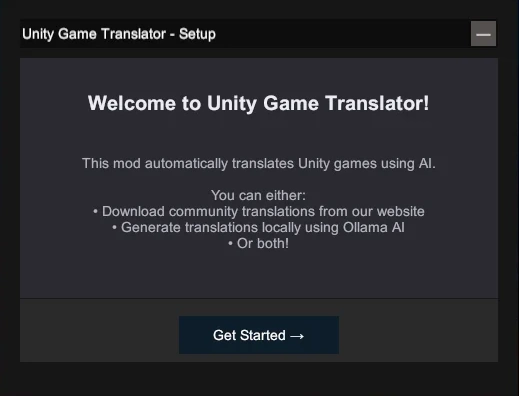
Kroki kreatora
- Tryb online - Włącz, aby synchronizować tłumaczenia ze stroną. Wyłącz dla pełnego użycia offline.
- Klawisz skrótu - Ustaw kombinację klawiszy do otwierania nakładki ustawień (domyślnie: F10).
- Język docelowy - Wybierz preferowany język lub użyj 'auto' do wykrycia języka systemowego.
- Tłumaczenie AI - Opcjonalnie skonfiguruj serwer AI do tłumaczenia na żywo (lokalnie lub w chmurze).
Konflikty klawiszy
Jeśli domyślny klawisz koliduje z grą, zmień go w kreatorze lub później w config.json.
System jakości (HVAS)
Każdy wpis tłumaczenia ma oznaczenie jakości wskazujące jego źródło. Pomaga to szybko ocenić jakość tłumaczenia.
Ocena jakości
Ocena jakości jest obliczana jako: (H x 3 + V x 2 + A x 1) / liczba wpisów. Maksymalna ocena to 3.0 (100% tłumaczeń ludzkich).
| Ocena | Poziom jakości |
|---|---|
| 2.5+ | Doskonały - Głównie ludzkie |
| 2.0+ | Dobry - Sprawdzone przez człowieka |
| 1.5+ | Średni - Częściowo sprawdzone |
| 1.0+ | Podstawowy - Minimalnie sprawdzone |
| <1.0 | Surowe AI - Niesprawdzone |
Tryb przechwytywania
W trybie przechwytywania mod rejestruje oryginalny tekst bez tłumaczenia. Idealny do tworzenia 100% ludzkich tłumaczeń od zera. Przechwycony tekst ma oznaczenie 'H' i pustą wartość.
Współpraca
Model Main / Branch / Fork
UnityGameTranslator używa modelu współpracy inspirowanego Git:
Main
Główne tłumaczenie należące do twórcy. Publiczne i wyszukiwalne przez innych użytkowników.
Branch
Wkład do czyjegoś Main. Prywatny, widoczny tylko dla właściciela Main do scalenia.
Fork
Niezależna kopia Main. Staje się twoim własnym Main z odrębnym rodowodem.
Typowy przebieg pracy
- Pobierz istniejące tłumaczenie (staje się twoją lokalną kopią)
- Ulepsz je lepszymi tłumaczeniami lub uzupełnij brakujące wpisy
- Prześlij zmiany (staje się wkładem Branch)
- Właściciel Main sprawdza i scala twoją pracę
Przesyłanie tłumaczeń
Możesz przesłać tłumaczenia z moda lub bezpośrednio na stronie:
Z moda
- Połącz konto za pomocą Device Flow
- Kliknij 'Prześlij' w nakładce ustawień
- Twoje tłumaczenie jest przesyłane z wykrytymi informacjami o grze
Ze strony
- Przejdź do strony 'Prześlij tłumaczenie'
- Przeciągnij i upuść plik translations.json
- Sprawdź wykryte informacje i potwierdź
Scalanie wkładów
Jako właściciel Main możesz scalać wkłady Branch z widoku scalania:
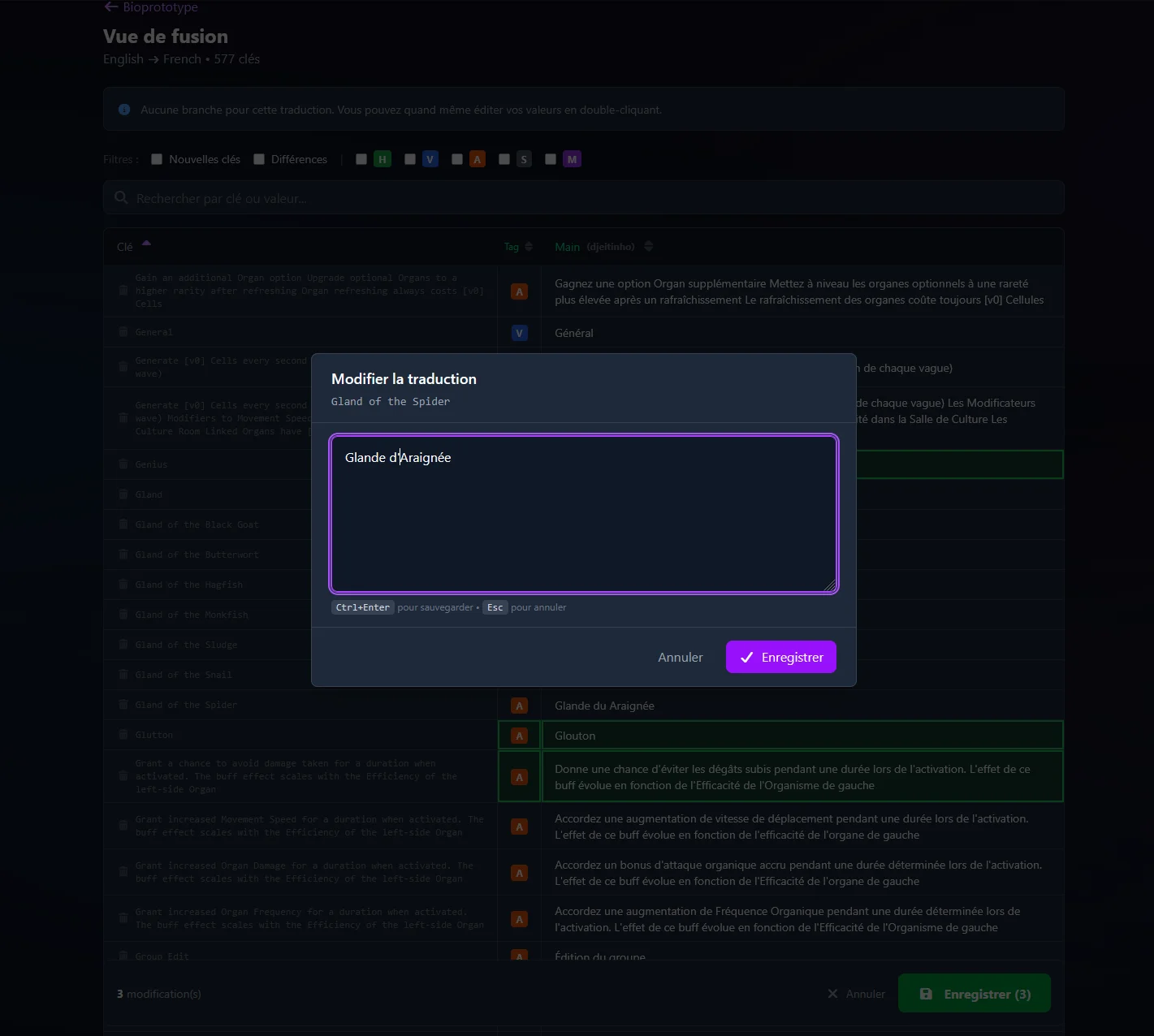
Kliknij komórkę, aby wybrać tę wersję. Kliknij dwukrotnie, aby edytować ręcznie. Zmiany są podświetlone i śledzone do momentu zapisania.
Synchronizacja i tryb online
Funkcje trybu online
Gdy tryb online jest włączony, mod łączy się ze stroną UnityGameTranslator:
- Automatycznie wyszukuje tłumaczenia po uruchomieniu gry
- Powiadamia o dostępnych aktualizacjach
- Pobieranie tłumaczeń społeczności jednym kliknięciem
- Przesyłanie tłumaczeń do udostępniania innym
Połącz swoje konto
Połącz konto, aby synchronizować tłumaczenia. Nie trzeba wpisywać hasła w grze - uwierzytelniasz się bezpiecznie w przeglądarce:


- Kliknij 'Zaloguj' w nakładce ustawień moda
- Zapisz wyświetlony kod (np.
ABC-123) - Odwiedź https://unitygametranslator.asymptomatikgames.com/link
- Wpisz kod i zatwierdź - mod automatycznie się zaloguje
Bezpieczeństwo
Twoje dane logowania nigdy nie opuszczają przeglądarki. Mod otrzymuje tylko bezpieczny token zaszyfrowany na twoim urządzeniu.
Synchronizacja wielu urządzeń
Używaj tego samego tłumaczenia na wielu urządzeniach. Mod wykrywa zmiany i pyta:
| Sytuacja | Działanie moda |
|---|---|
| Tylko lokalne zmiany | Prosi o przesłanie |
| Tylko zmiany na serwerze | Prosi o pobranie |
| Oba mają zmiany | Scalanie 3-way |
Konfiguracja
Konfiguruj przez nakładkę w grze lub edytuj config.json w folderze moda:
{
  "ai_url": "http://localhost:11434",
  "ai_model": "",
  "ai_api_key": null,
  "enable_ai": false,
  "target_language": "auto",
  "settings_hotkey": "F10",
  "online_mode": true,
  "sync": {
    "check_update_on_start": true,
    "auto_download": false,
    "notify_updates": true
  }
}| Opcja | Domyślnie | Opis |
|---|---|---|
target_language |
"auto" |
Język docelowy ('auto' wykrywa język systemowy) |
enable_ai |
false |
Włącz tłumaczenie AI |
ai_url |
"http://localhost:11434" |
Adres URL serwera AI |
ai_model |
"" |
Model AI do tłumaczenia |
ai_api_key |
null |
Klucz API dla dostawców chmurowych (zaszyfrowany w spoczynku) |
settings_hotkey |
"F10" |
Kombinacja klawiszy do otwierania nakładki |
online_mode |
true |
Włącz funkcje synchronizacji ze stroną |
sync.auto_download |
false |
Automatyczne pobieranie aktualizacji |
Zasoby zewnętrzne (czcionki i obrazy)
UnityGameTranslator może używać niestandardowych czcionek i zastępczych obrazów, aby poprawić wizualną jakość tłumaczeń. Jest to szczególnie przydatne w językach ze znakami, które nie są obsługiwane przez domyślną czcionkę gry, lub gdy chcesz przetłumaczyć tekst wpisany w obrazy (logotypy, przyciski, ekrany tytułowe...).
Zasoby zewnętrzne są opcjonalne. Mod działa doskonale bez nich — używaj ich tylko wtedy, gdy są potrzebne.
Gdzie umieścić pliki
Mod szuka zasobów w dedykowanych podfolderach fonts/ i images/. Folder nadrzędny zależy od twojego loadera modów:
BepInEx
<Game>/BepInEx/plugins/UnityGameTranslator/fonts/
<Game>/BepInEx/plugins/UnityGameTranslator/images/
MelonLoader
<Game>/UserData/UnityGameTranslator/fonts/
<Game>/UserData/UnityGameTranslator/images/
Niestandardowe czcionki
Umieść pliki czcionek .ttf lub .otf w folderze fonts/, aby były dostępne w panelu Translation Parameters:
- Obsługiwane formaty: .ttf (TrueType) i .otf (OpenType)
- Nazwa pliku (bez rozszerzenia) staje się nazwą czcionki wyświetlaną w interfejsie
- Otwórz ustawienia w grze → Translation Parameters → przypisz czcionki do każdego elementu UI lub globalnie
Obrazy zastępcze
Umieść pliki .png w folderze images/, aby zastąpić sprite'y w grze:
- Obsługiwany format: .png (z przezroczystością)
- Użyj funkcji przechwytywania obrazów w grze, aby wyeksportować istniejące sprite'y, edytuj je zewnętrznie, a następnie zapisz zmodyfikowane wersje z powrotem w folderze images/
Przy pobieraniu zasobów zewnętrznych z tłumaczenia społeczności, link jest dostarczany przez przesyłającego i prowadzi do treści stron trzecich. Nie ponosimy odpowiedzialności za zewnętrzne linki. Zawsze weryfikuj źródło przed pobraniem.
Rozwiązywanie problemów
Mod się nie ładuje?
Sprawdź, czy zainstalowałeś prawidłową wersję dla twojej gry:
- Sprawdź, czy gra używa Mono czy IL2CPP (patrz sekcja Instalacja)
- Sprawdź, czy mod jest w prawidłowym folderze (plugins/ lub Mods/)
- Sprawdź plik logów loadera modów pod kątem błędów
AI nie tłumaczy?
Typowe problemy z tłumaczeniem AI:
- Sprawdź, czy serwer AI jest uruchomiony
- Sprawdź, czy model jest dostępny na serwerze
- Użyj przycisku 'Testuj połączenie' w ustawieniach
Nakładka się nie pokazuje?
Naciśnij skonfigurowany klawisz skrótu (domyślnie F10). Jeśli koliduje z grą, edytuj config.json aby zmienić settings_hotkey.
Synchronizacja nie działa?
Sprawdź, czy 'Tryb online' jest włączony w ustawieniach i sprawdź połączenie internetowe.
Potrzebujesz więcej pomocy? Zgłoś problem na GitHub