Documentatie
Volledige handleiding voor UnityGameTranslator mod en website
Snel starten
Aan de slag in 3 eenvoudige stappen:
Tip
Geen AI nodig! De mod werkt perfect met gedownloade community-vertalingen. Schakel AI-vertaling alleen in als je onvertaalde tekst wilt vertalen.
Installatie
1 Installeer een mod loader
| Mod Loader | Unity Type | Download |
|---|---|---|
| BepInEx 5 | Mono | GitHub |
| BepInEx 6 | Mono IL2CPP | Bleeding Edge |
| MelonLoader | Mono IL2CPP | GitHub |
Hoe herken je je gametype:
GameAssembly.dll in game-map → IL2CPP
<Game>_Data/Managed/*.dll → Mono
2 Download UnityGameTranslator
Download de versie die bij je mod loader past en pak uit naar de juiste map:
BepInEx
Pak de inhoud van het BepInEx-archief uit in een UnityGameTranslator submap:
<Game>/BepInEx/plugins/UnityGameTranslator/
MelonLoader
Pak de DLL-bestanden direct uit in de Mods-map (MelonLoader scant geen submappen):
<Game>/Mods/
Gebruikersdata, configuratie, vertalingen, lettertypen en afbeeldingen worden apart opgeslagen in UserData:
<Game>/UserData/UnityGameTranslator/
Plaats de MelonLoader DLL's NIET in een submap van Mods/. MelonLoader scant alleen de hoofdmap Mods/ en vindt geen mods in onderliggende mappen.
3 Vertaalbackend inschakelen Optioneel
Standaard gebruikt de mod gecachte of gedownloade vertalingen. Om live vertaling in te schakelen, configureer een backend:
AI — Lokaal (gratis, offline)
Installeer Ollama of LM Studio — geen API-sleutel, geen internet, geen kosten
AI — Cloud (geen GPU nodig)
Elke OpenAI-compatibele server: Groq, OpenRouter, OpenAI, Google Gemini en meer
Vertaal-API's
Google Translate of DeepL — snel, geen GPU nodig, gratis persoonlijk-gebruik plannen beschikbaar (controleer de voorwaarden van de provider)
In de mod: open Instellingen → Vertaling-tab, selecteer backend, voer URL/sleutel in, test de verbinding en schakel in.
URL-formaat voor AI-servers
De mod voegt automatisch /v1/chat/completions toe als de URL niet eindigt op /completions. Voor providers met afwijkende URL's (zoals Gemini), voer het volledige pad in.
| Provider | In te voeren URL |
|---|---|
| Ollama | http://localhost:11434 |
| LM Studio | http://localhost:1234 |
| Groq | https://api.groq.com/openai |
| OpenAI | https://api.openai.com |
| Google Gemini | https://generativelanguage.googleapis.com/v1beta/openai/chat/completions |
Aanbevolen lokaal model
qwen3.5:latest (9B) is het aanbevolen lokale model via Ollama. Het ondersteunt 201 talen en dialecten en gebruikt ~6 GB VRAM. Op een dedicated GPU is 12 GB VRAM (bijv. RTX 3060 12 GB / 4070, of AMD RX 6800+) comfortabel om het model naast de game te draaien; op 8 GB zal Ollama een deel naar het systeem-RAM offloaden (trager). Op Apple Silicon is 16 GB unified memory voldoende. Als je GPU te beperkt is, gebruik dan een OpenAI-compatibel cloud-endpoint (sommige providers bieden gratis persoonlijk-gebruik plannen — controleer hun voorwaarden).
Eerste start
Bij de eerste start begeleidt een installatiewizard je door de initiële configuratie:
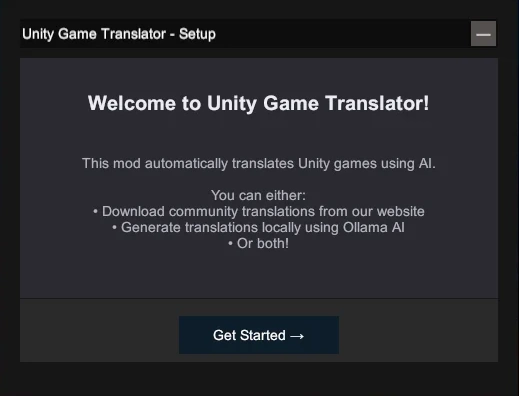
Wizardstappen
- Online modus - Inschakelen om vertalingen te synchroniseren met de website. Uitschakelen voor volledig offline gebruik.
- Sneltoets - Stel de toetscombinatie in om de instellingen-overlay te openen (standaard: F10).
- Doeltaal - Kies je voorkeurstaal of gebruik 'auto' om je systeemtaal te detecteren.
- AI-vertaling - Configureer optioneel een AI-server voor live vertaling (lokaal of cloud).
Sneltoetsconflicten
Als de standaard sneltoets conflicteert met de game, wijzig deze in de wizard of later in config.json.
Kwaliteitssysteem (HVAS)
Elk vertaalitem heeft een kwaliteitstag die de bron aangeeft. Dit helpt je de vertaalkwaliteit in een oogopslag te begrijpen.
Kwaliteitsscore
De kwaliteitsscore wordt berekend als: (H×3 + V×2 + A×1) / totaal items. Maximale score is 3.0 (100% menselijke vertalingen).
| Score | Kwaliteitsniveau |
|---|---|
| 2.5+ | Uitstekend - Voornamelijk menselijk |
| 2.0+ | Goed - Menselijk beoordeeld |
| 1.5+ | Redelijk - Gedeeltelijk beoordeeld |
| 1.0+ | Basis - Minimale beoordeling |
| <1.0 | Ruwe AI - Niet beoordeeld |
Capture-modus
In capture-modus registreert de mod originele tekst zonder te vertalen. Perfect voor het maken van 100% menselijke vertalingen vanaf nul. Gecaptureerde tekst verschijnt met tag 'H' en lege waarde.
Samenwerking
Main / Branch / Fork model
UnityGameTranslator gebruikt een samenwerkingsmodel geinspireerd door Git:
Main
De primaire vertaling in eigendom van de maker. Openbaar en doorzoekbaar voor andere gebruikers.
Branch
Een bijdrage aan iemand anders' Main. Prive, alleen zichtbaar voor de Main-eigenaar om te mergen.
Fork
Een onafhankelijke kopie van een Main. Wordt je eigen Main met aparte lijn.
Typische workflow
- Download een bestaande vertaling (wordt je lokale kopie)
- Verbeter deze met betere vertalingen of vul ontbrekende items aan
- Upload je wijzigingen (wordt een Branch-bijdrage)
- De Main-eigenaar beoordeelt en merget je werk
Vertalingen uploaden
Je kunt vertalingen uploaden vanuit de mod of rechtstreeks op de website:
Vanuit de mod
- Koppel je account met Device Flow
- Klik op 'Uploaden' in de instellingen-overlay
- Je vertaling wordt geupload met gedetecteerde game-info
Via de website
- Ga naar de 'Vertaling uploaden' pagina
- Sleep je translations.json bestand
- Controleer gedetecteerde info en bevestig
Bijdragen mergen
Als Main-eigenaar kun je Branch-bijdragen mergen vanuit de merge-weergave:
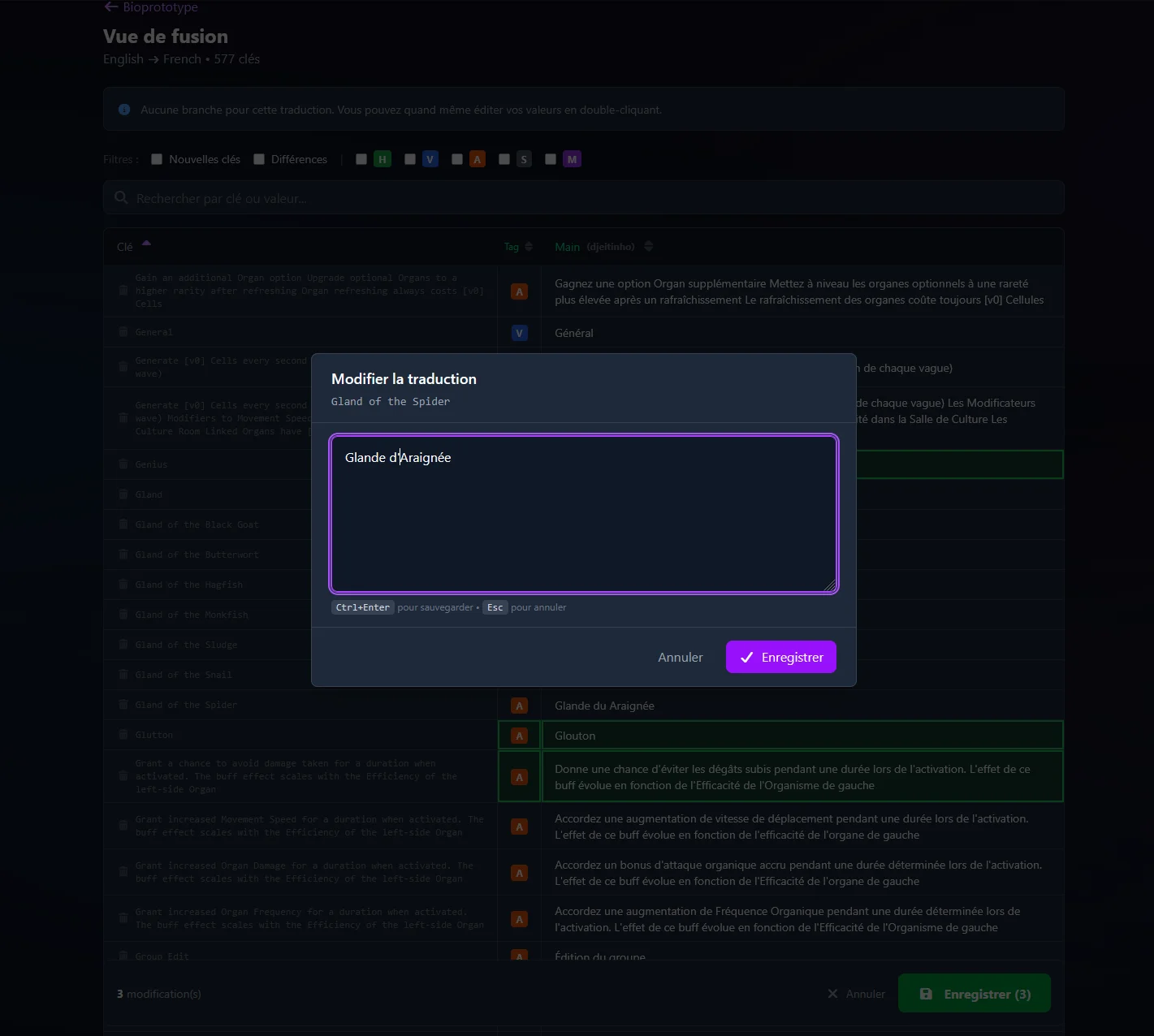
Klik op een cel om die versie te selecteren. Dubbelklik om handmatig te bewerken. Wijzigingen worden gemarkeerd en gevolgd tot je opslaat.
Sync & Online modus
Online modus functies
Wanneer online modus is ingeschakeld, verbindt de mod met de UnityGameTranslator website:
- Zoek automatisch naar vertalingen bij het starten van een game
- Ontvang meldingen wanneer updates beschikbaar zijn
- Download community-vertalingen met een klik
- Upload je vertalingen om te delen met anderen
Koppel je account
Verbind je account om vertalingen te synchroniseren. Geen wachtwoord typen in-game - je authenticeert veilig in je browser:


- Klik op 'Inloggen' in de mod instellingen-overlay
- Noteer de getoonde code (bijv.
ABC-123) - Bezoek https://unitygametranslator.asymptomatikgames.com/link
- Voer de code in en accepteer - de mod logt automatisch in
Beveiliging
Je inloggegevens verlaten nooit de browser. De mod ontvangt alleen een beveiligde token die versleuteld is op je apparaat.
Multi-device sync
Gebruik dezelfde vertaling op meerdere apparaten. De mod detecteert wijzigingen en vraagt je:
| Situatie | Mod-actie |
|---|---|
| Alleen lokale wijzigingen | Vraagt om te uploaden |
| Alleen serverwijzigingen | Vraagt om te downloaden |
| Beide hebben wijzigingen | 3-weg merge |
Configuratie
Configureer via de in-game overlay of bewerk config.json in de mod-map:
{
  "ai_url": "http://localhost:11434",
  "ai_model": "",
  "ai_api_key": null,
  "enable_ai": false,
  "target_language": "auto",
  "settings_hotkey": "F10",
  "online_mode": true,
  "sync": {
    "check_update_on_start": true,
    "auto_download": false,
    "notify_updates": true
  }
}| Optie | Standaard | Beschrijving |
|---|---|---|
target_language |
"auto" |
Doeltaal ('auto' detecteert systeemtaal) |
enable_ai |
false |
Schakel AI-vertaling in |
ai_url |
"http://localhost:11434" |
AI-server-URL |
ai_model |
"" |
AI-model voor vertaling |
ai_api_key |
null |
API-sleutel voor cloudproviders (versleuteld opgeslagen) |
settings_hotkey |
"F10" |
Toetscombinatie om overlay te openen |
online_mode |
true |
Schakel website-syncfuncties in |
sync.auto_download |
false |
Download updates automatisch |
Externe bronnen (lettertypen & afbeeldingen)
UnityGameTranslator kan aangepaste lettertypen en vervangende afbeeldingen gebruiken om de visuele kwaliteit van vertalingen te verbeteren. Dit is vooral handig voor talen met tekens die niet worden ondersteund door het standaardlettertype van de game, of wanneer je tekst wilt vertalen die in afbeeldingen is verwerkt (logo's, knoppen, titelschermen...).
Externe bronnen zijn optioneel. De mod werkt perfect zonder deze — gebruik ze alleen wanneer je ze nodig hebt.
Waar de bestanden te plaatsen
De mod zoekt naar bronnen in speciale fonts/ en images/ submappen. De bovenliggende map hangt af van je mod loader:
BepInEx
<Game>/BepInEx/plugins/UnityGameTranslator/fonts/
<Game>/BepInEx/plugins/UnityGameTranslator/images/
MelonLoader
<Game>/UserData/UnityGameTranslator/fonts/
<Game>/UserData/UnityGameTranslator/images/
Aangepaste lettertypen
Plaats .ttf of .otf lettertypebestanden in de fonts/ map om ze beschikbaar te maken in het Translation Parameters paneel:
- Ondersteunde formaten: .ttf (TrueType) en .otf (OpenType)
- De bestandsnaam (zonder extensie) wordt de lettertypenaam die in de UI wordt getoond
- Open de in-game instellingen → Translation Parameters → wijs lettertypen toe per UI-element of globaal
Vervangende afbeeldingen
Plaats .png bestanden in de images/ map om in-game sprites te vervangen:
- Ondersteund formaat: .png (met transparantie)
- Gebruik de in-game image capture functie om bestaande sprites te exporteren, bewerk ze extern en sla de aangepaste versies vervolgens weer op in de images/ map
Bij het downloaden van externe bronnen uit een community-vertaling wordt de link geleverd door de uploader en wijst naar inhoud van derden. Wij zijn niet verantwoordelijk voor externe links. Verifieer altijd de bron voordat je downloadt.
Probleemoplossing
Mod laadt niet?
Controleer of je de juiste versie voor je game hebt geinstalleerd:
- Controleer of de game Mono of IL2CPP gebruikt (zie Installatie-sectie)
- Controleer of de mod in de juiste map staat (plugins/ of Mods/)
- Controleer het mod loader logbestand op fouten
AI vertaalt niet?
Veelvoorkomende problemen met AI-vertaling:
- Controleer of je AI-server draait
- Controleer of het model beschikbaar is op de server
- Gebruik de 'Verbinding testen' knop in instellingen
Overlay verschijnt niet?
Druk op je geconfigureerde sneltoets (standaard F10). Als deze conflicteert met de game, bewerk config.json om settings_hotkey te wijzigen.
Sync werkt niet?
Controleer of 'Online modus' is ingeschakeld in instellingen en check je internetverbinding.
Meer hulp nodig? Open een issue op GitHub