문서
UnityGameTranslator 모드 및 웹사이트 완벽 가이드
빠른 시작
3단계로 간단하게 시작하세요:
팁
AI가 필요 없습니다! 모드는 다운로드한 커뮤니티 번역으로 완벽하게 작동합니다. 번역되지 않은 텍스트를 번역하려는 경우에만 AI 번역을 활성화하세요.
설치
1 모드 로더 설치
| 모드 로더 | Unity 타입 | 다운로드 |
|---|---|---|
| BepInEx 5 | Mono | GitHub |
| BepInEx 6 | Mono IL2CPP | Bleeding Edge |
| MelonLoader | Mono IL2CPP | GitHub |
게임 타입 확인 방법:
GameAssembly.dll 게임 폴더 내 → IL2CPP
<Game>_Data/Managed/*.dll → Mono
2 UnityGameTranslator 다운로드
모드 로더에 맞는 버전을 다운로드한 후 적절한 폴더에 압축 해제하세요:
BepInEx
BepInEx 아카이브의 내용을 UnityGameTranslator 하위 폴더에 압축 해제하세요:
<Game>/BepInEx/plugins/UnityGameTranslator/
MelonLoader
DLL 파일을 Mods 폴더에 직접 압축 해제하세요 (MelonLoader는 하위 폴더를 검색하지 않습니다):
<Game>/Mods/
사용자 데이터, 설정, 번역, 글꼴 및 이미지는 UserData에 별도로 저장됩니다:
<Game>/UserData/UnityGameTranslator/
MelonLoader DLL을 Mods/의 하위 폴더에 배치하지 마세요. MelonLoader는 루트 Mods/ 폴더만 검색하며 하위 디렉터리 내의 모드는 찾지 못합니다.
3 번역 백엔드 활성화 선택사항
기본적으로 모드는 캐시되거나 다운로드된 번역을 사용합니다. 실시간 번역을 활성화하려면 백엔드를 설정하세요:
AI — 클라우드 (GPU 불필요)
모든 OpenAI 호환 서버: Groq, OpenRouter, OpenAI, Google Gemini 등
모드에서: 설정 → 번역 탭을 열고, 백엔드를 선택하고, URL/키를 입력하고, 연결을 테스트한 후 활성화합니다.
AI 서버 URL 형식
모드는 URL이 /completions로 끝나지 않으면 자동으로 /v1/chat/completions를 추가합니다. 비표준 URL을 사용하는 제공업체(예: Gemini)의 경우 전체 경로를 입력하세요.
| 제공업체 | 입력할 URL |
|---|---|
| Ollama | http://localhost:11434 |
| LM Studio | http://localhost:1234 |
| Groq | https://api.groq.com/openai |
| OpenAI | https://api.openai.com |
| Google Gemini | https://generativelanguage.googleapis.com/v1beta/openai/chat/completions |
권장 로컬 모델
qwen3.5:latest(9B)는 Ollama를 통한 권장 로컬 모델입니다. 201개 언어와 방언을 지원하며 약 6 GB의 VRAM을 사용합니다. 전용 GPU에서는 12 GB VRAM(RTX 3060 12 GB / 4070, 또는 AMD RX 6800+)이 게임과 모델을 함께 실행하기에 편안합니다. 8 GB 카드에서는 Ollama가 일부를 시스템 RAM으로 오프로드합니다(더 느림). Apple Silicon에서는 16 GB 통합 메모리로 충분합니다. GPU가 부족하면 OpenAI 호환 클라우드 엔드포인트를 사용하세요(일부 제공업체는 개인용 무료 요금제를 제공합니다 — 약관을 확인하세요).
첫 실행
첫 실행 시 설정 마법사가 초기 구성을 안내합니다:
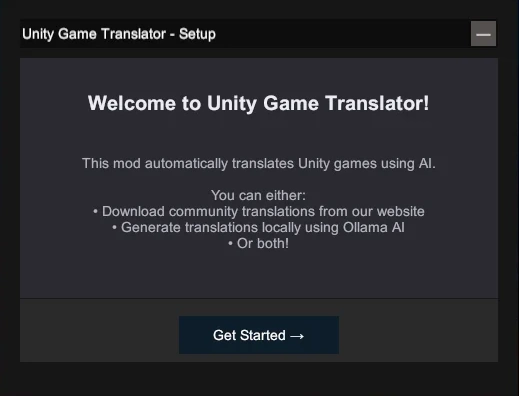
마법사 단계
- 온라인 모드 - 활성화하면 웹사이트와 번역을 동기화합니다. 완전한 오프라인 사용을 원하면 비활성화하세요.
- 단축키 - 설정 오버레이를 열기 위한 키 조합을 설정합니다 (기본값: F10).
- 대상 언어 - 원하는 언어를 선택하거나 'auto'를 사용하여 시스템 언어를 감지합니다.
- AI 번역 - 선택적으로 실시간 번역을 위한 AI 서버를 설정합니다 (로컬 또는 클라우드).
단축키 충돌
기본 단축키가 게임과 충돌하면 마법사에서 변경하거나 나중에 config.json에서 변경하세요.
품질 시스템 (HVAS)
모든 번역 항목에는 출처를 나타내는 품질 태그가 있습니다. 한눈에 번역 품질을 파악할 수 있습니다.
품질 점수
품질 점수 계산 방식: (H×3 + V×2 + A×1) / 총 항목 수. 최대 점수는 3.0 (100% 수동 번역).
| 점수 | 품질 수준 |
|---|---|
| 2.5+ | 우수 - 대부분 수동 번역 |
| 2.0+ | 좋음 - 사람이 검토함 |
| 1.5+ | 보통 - 부분적으로 검토됨 |
| 1.0+ | 기본 - 최소한의 검토 |
| <1.0 | 원시 AI - 검토되지 않음 |
캡처 모드
캡처 모드에서는 모드가 번역 없이 원본 텍스트를 기록합니다. 처음부터 100% 수동 번역을 만들기에 적합합니다. 캡처된 텍스트는 'H' 태그와 빈 값으로 표시됩니다.
협업
Main / Branch / Fork 모델
UnityGameTranslator는 Git에서 영감을 받은 협업 모델을 사용합니다:
Main
생성자가 소유한 주요 번역. 다른 사용자가 검색할 수 있는 공개 번역.
Branch
다른 사람의 Main에 대한 기여. 병합을 위해 Main 소유자에게만 표시되는 비공개 번역.
Fork
Main의 독립적인 복사본. 별도의 계보를 가진 자신만의 Main이 됩니다.
일반적인 워크플로우
- 기존 번역 다운로드 (로컬 복사본이 됨)
- 더 나은 번역으로 개선하거나 누락된 항목 채우기
- 변경 사항 업로드 (Branch 기여가 됨)
- Main 소유자가 검토하고 작업을 병합
번역 업로드
모드에서 또는 웹사이트에서 직접 번역을 업로드할 수 있습니다:
모드에서
- Device Flow를 사용하여 계정 연결
- 설정 오버레이에서 '업로드' 클릭
- 감지된 게임 정보와 함께 번역이 업로드됨
웹사이트에서
- '번역 업로드' 페이지로 이동
- translations.json 파일을 드래그 앤 드롭
- 감지된 정보 확인 후 확정
기여 병합
Main 소유자로서 병합 뷰에서 Branch 기여를 병합할 수 있습니다:
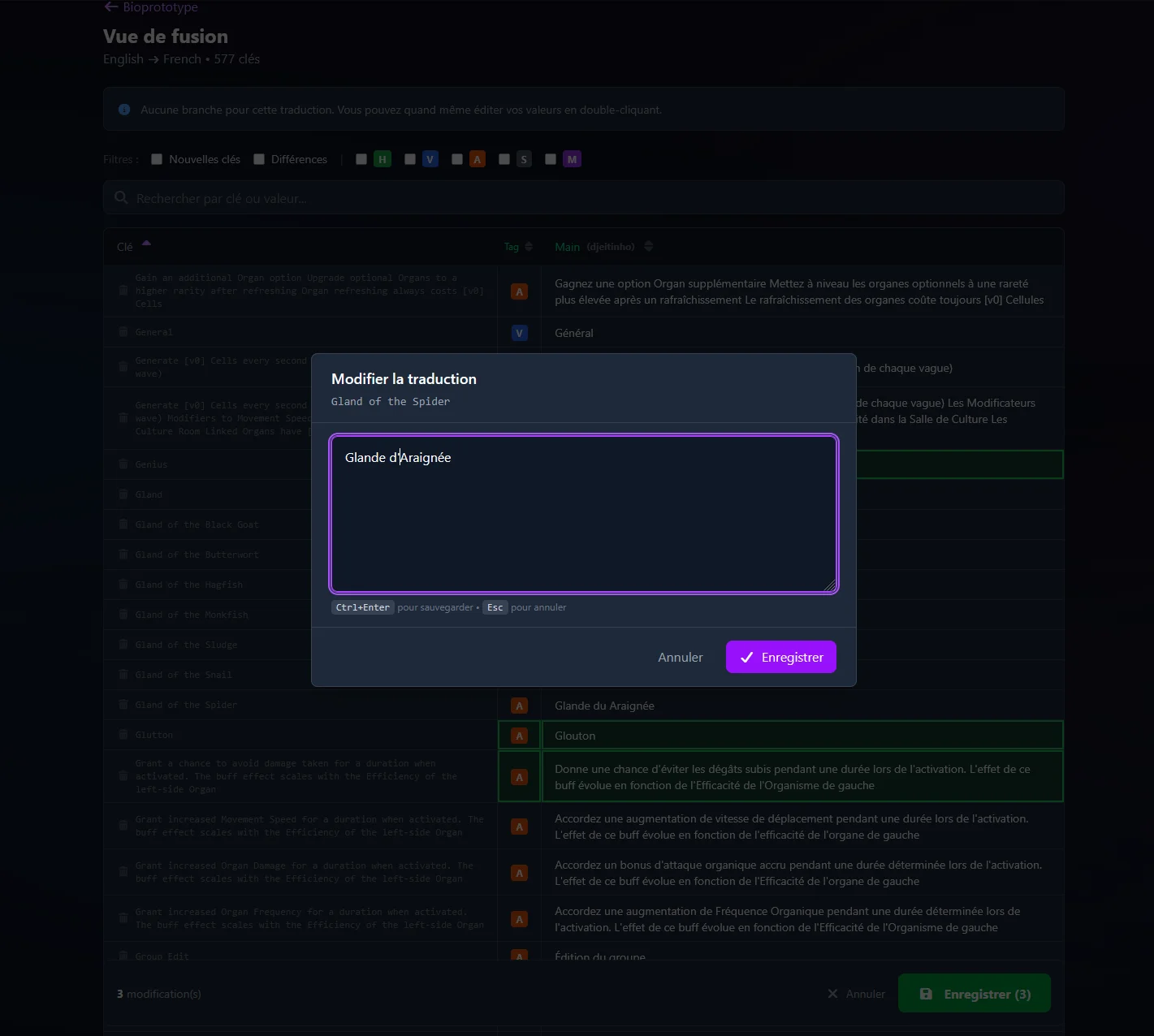
셀을 클릭하여 해당 버전을 선택하세요. 더블클릭하여 수동 편집하세요. 변경 사항은 저장할 때까지 강조 표시되고 추적됩니다.
동기화 및 온라인 모드
온라인 모드 기능
온라인 모드가 활성화되면 모드가 UnityGameTranslator 웹사이트에 연결됩니다:
- 게임 시작 시 자동으로 번역 검색
- 업데이트가 있으면 알림 받기
- 클릭 한 번으로 커뮤니티 번역 다운로드
- 번역을 업로드하여 다른 사람과 공유
계정 연결
번역을 동기화하려면 계정을 연결하세요. 게임 내에서 비밀번호를 입력할 필요 없이 브라우저에서 안전하게 인증합니다:


- 모드 설정 오버레이에서 '로그인' 클릭
- 표시된 코드를 확인하세요 (예:
ABC-123) - 방문하세요 https://unitygametranslator.asymptomatikgames.com/link
- 코드를 입력하고 승인하면 모드가 자동으로 로그인됩니다
보안
자격 증명은 브라우저를 벗어나지 않습니다. 모드는 기기에서 암호화된 보안 토큰만 받습니다.
멀티 기기 동기화
여러 기기에서 동일한 번역을 사용하세요. 모드가 변경 사항을 감지하고 안내합니다:
| 상황 | 모드 동작 |
|---|---|
| 로컬 변경만 있음 | 업로드 제안 |
| 서버 변경만 있음 | 다운로드 제안 |
| 둘 다 변경됨 | 3-way 병합 |
설정
게임 내 오버레이로 설정하거나 모드 폴더의 config.json을 편집하세요:
{
  "ai_url": "http://localhost:11434",
  "ai_model": "",
  "ai_api_key": null,
  "enable_ai": false,
  "target_language": "auto",
  "settings_hotkey": "F10",
  "online_mode": true,
  "sync": {
    "check_update_on_start": true,
    "auto_download": false,
    "notify_updates": true
  }
}| 옵션 | 기본값 | 설명 |
|---|---|---|
target_language |
"auto" |
대상 언어 ('auto'는 시스템 언어 감지) |
enable_ai |
false |
AI 번역 활성화 |
ai_url |
"http://localhost:11434" |
AI 서버 URL |
ai_model |
"" |
번역용 AI 모델 |
ai_api_key |
null |
클라우드 제공업체용 API 키 (저장 시 암호화) |
settings_hotkey |
"F10" |
오버레이를 열기 위한 키 조합 |
online_mode |
true |
웹사이트 동기화 기능 활성화 |
sync.auto_download |
false |
자동으로 업데이트 다운로드 |
외부 리소스 (글꼴 및 이미지)
UnityGameTranslator는 커스텀 글꼴과 대체 이미지를 사용하여 번역의 시각적 품질을 향상시킬 수 있습니다. 이는 게임의 기본 글꼴에서 지원하지 않는 문자가 있는 언어나 이미지에 포함된 텍스트(로고, 버튼, 타이틀 화면 등)를 번역할 때 특히 유용합니다.
외부 리소스는 선택사항입니다. 모드는 외부 리소스 없이도 완벽하게 작동합니다 — 필요할 때만 사용하세요.
파일을 배치할 위치
모드는 전용 fonts/ 및 images/ 하위 폴더 내에서 리소스를 찾습니다. 상위 폴더는 사용 중인 모드 로더에 따라 다릅니다:
BepInEx
<Game>/BepInEx/plugins/UnityGameTranslator/fonts/
<Game>/BepInEx/plugins/UnityGameTranslator/images/
MelonLoader
<Game>/UserData/UnityGameTranslator/fonts/
<Game>/UserData/UnityGameTranslator/images/
커스텀 글꼴
.ttf 또는 .otf 글꼴 파일을 fonts/ 폴더에 넣으면 Translation Parameters 패널에서 사용할 수 있습니다:
- 지원되는 형식: .ttf (TrueType) 및 .otf (OpenType)
- 확장자를 제외한 파일명이 UI에 표시되는 글꼴 이름이 됩니다
- 게임 내 설정 → Translation Parameters 열기 → UI 요소별 또는 전역적으로 글꼴 할당
대체 이미지
.png 파일을 images/ 폴더에 넣으면 게임 내 스프라이트를 대체할 수 있습니다:
- 지원되는 형식: .png (투명도 지원)
- 게임 내 이미지 캡처 기능을 사용하여 기존 스프라이트를 내보내고, 외부에서 편집한 후 수정된 버전을 images/ 폴더에 다시 저장하세요
커뮤니티 번역에서 외부 리소스를 다운로드할 때 링크는 업로더가 제공하며 제3자 콘텐츠를 가리킵니다. 외부 링크에 대한 책임은 지지 않습니다. 다운로드하기 전에 항상 출처를 확인하세요.
문제 해결
모드가 로드되지 않나요?
게임에 맞는 올바른 버전을 설치했는지 확인하세요:
- 게임이 Mono 또는 IL2CPP를 사용하는지 확인하세요 (설치 섹션 참조)
- 모드가 올바른 폴더에 있는지 확인하세요 (plugins/ 또는 Mods/)
- 모드 로더 로그 파일에서 오류를 확인하세요
AI가 번역하지 않나요?
AI 번역의 일반적인 문제:
- AI 서버가 실행 중인지 확인하세요
- 서버에서 모델을 사용할 수 있는지 확인하세요
- 설정에서 '연결 테스트' 버튼을 사용하세요
오버레이가 표시되지 않나요?
설정한 단축키(기본값 F10)를 누르세요. 게임과 충돌하면 config.json에서 settings_hotkey를 변경하세요.
동기화가 작동하지 않나요?
설정에서 '온라인 모드'가 활성화되어 있는지 확인하고 인터넷 연결을 확인하세요.
더 도움이 필요하신가요? GitHub에서 이슈 열기