ドキュメント
UnityGameTranslator ModとWebサイトの完全ガイド
クイックスタート
3つの簡単なステップで開始:
ヒント
AIは不要です!Modはダウンロードしたコミュニティ翻訳だけで完璧に動作します。未翻訳のテキストを翻訳したい場合のみAI翻訳を有効にしてください。
インストール
1 Modローダーをインストール
| Modローダー | Unityタイプ | ダウンロード |
|---|---|---|
| BepInEx 5 | Mono | GitHub |
| BepInEx 6 | Mono IL2CPP | Bleeding Edge |
| MelonLoader | Mono IL2CPP | GitHub |
ゲームタイプの確認方法:
GameAssembly.dll ゲームフォルダ内 → IL2CPP
<Game>_Data/Managed/*.dll → Mono
2 UnityGameTranslatorをダウンロード
Modローダーに対応したバージョンをダウンロードし、適切なフォルダに展開:
BepInEx
BepInExアーカイブの内容をUnityGameTranslatorサブフォルダに展開してください:
<Game>/BepInEx/plugins/UnityGameTranslator/
MelonLoader
DLLファイルをMods フォルダに直接展開してください(MelonLoaderはサブフォルダをスキャンしません):
<Game>/Mods/
ユーザーデータ、設定、翻訳、フォント、画像はUserData/に別途保存されます:
<Game>/UserData/UnityGameTranslator/
MelonLoaderのDLLをMods/のサブフォルダに配置しないでください。MelonLoaderはMods/ルートフォルダのみをスキャンし、サブディレクトリ内のModは検出されません。
3 翻訳バックエンドを有効化 オプション
デフォルトでは、Modはキャッシュまたはダウンロードした翻訳を使用します。リアルタイム翻訳を有効にするには、バックエンドを設定してください:
Mod内:設定 → 翻訳タブを開き、バックエンドを選択、URL/キーを入力、接続テスト、有効化。
AIサーバーのURL形式
URLが/completionsで終わらない場合、Modは自動的に/v1/chat/completionsを追加します。非標準のURL(Geminiなど)を使用するプロバイダーの場合は、フルパスを入力してください。
| プロバイダー | 入力するURL |
|---|---|
| Ollama | http://localhost:11434 |
| LM Studio | http://localhost:1234 |
| Groq | https://api.groq.com/openai |
| OpenAI | https://api.openai.com |
| Google Gemini | https://generativelanguage.googleapis.com/v1beta/openai/chat/completions |
推奨ローカルモデル
qwen3.5:latest(9B)はOllama経由で推奨されるローカルモデルです。201の言語と方言に対応し、約6 GBのVRAMを使用します。専用GPUでは12 GBのVRAM(RTX 3060 12 GB / 4070、またはAMD RX 6800+など)がゲームとモデルを同時実行するのに快適です。8 GBのカードではOllamaが一部をシステムRAMにオフロードします(速度低下)。Apple Siliconでは16 GBのユニファイドメモリで十分です。GPUが不足している場合は、OpenAI互換のクラウドエンドポイントを使用してください(一部のプロバイダーは個人利用向け無料プランを提供しています — 利用規約を確認してください)。
初回起動
初回起動時、セットアップウィザードが初期設定をガイドします:
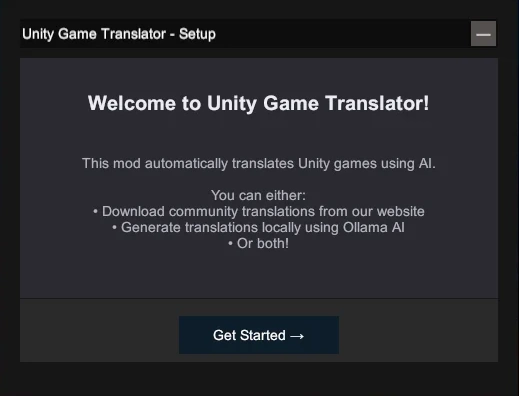
ウィザードの手順
- オンラインモード - Webサイトと翻訳を同期するには有効に。完全オフライン使用には無効に。
- ホットキー - 設定オーバーレイを開くキーの組み合わせを設定(デフォルト:F10)。
- 翻訳先言語 - 希望の言語を選択するか、「auto」でシステム言語を検出。
- AI翻訳 - オプションでAIサーバーを設定し、リアルタイム翻訳を有効化(ローカルまたはクラウド)。
ホットキーの競合
デフォルトのホットキーがゲームと競合する場合、ウィザードまたはconfig.jsonで変更してください。
品質システム(HVAS)
すべての翻訳エントリには、ソースを示す品質タグがあります。これにより、翻訳品質を一目で把握できます。
品質スコア
品質スコアは次の式で計算:(H×3 + V×2 + A×1) / 総エントリ数。最大スコアは3.0(100%人力翻訳)。
| スコア | 品質レベル |
|---|---|
| 2.5+ | 優秀 - ほぼ人力 |
| 2.0+ | 良好 - 人間がレビュー |
| 1.5+ | 普通 - 部分的にレビュー |
| 1.0+ | 基本 - 最小限のレビュー |
| <1.0 | 生AI - 未レビュー |
キャプチャモード
キャプチャモードでは、Modは翻訳せずに原文を記録します。ゼロから100%人力翻訳を作成するのに最適です。キャプチャされたテキストは「H」タグと空の値で表示されます。
コラボレーション
Main / Branch / Fork モデル
UnityGameTranslatorはGitにインスパイアされた協力モデルを使用:
Main
作成者が所有するプライマリ翻訳。公開され、他のユーザーが検索可能。
Branch
他の人のMainへのコントリビューション。プライベートで、Mainオーナーのみがマージ用に閲覧可能。
Fork
Mainの独立したコピー。別のリネージュを持つ自分のMainになります。
一般的なワークフロー
- 既存の翻訳をダウンロード(ローカルコピーになる)
- より良い翻訳や欠けているエントリを追加して改善
- 変更をアップロード(Branchコントリビューションになる)
- Mainオーナーがレビューしてマージ
翻訳のアップロード
ModまたはWebサイトから直接翻訳をアップロードできます:
Modから
- Device Flowでアカウントを連携
- 設定オーバーレイで「アップロード」をクリック
- 検出されたゲーム情報と共に翻訳がアップロードされる
Webサイトから
- 「翻訳をアップロード」ページへ移動
- translations.jsonファイルをドラッグ&ドロップ
- 検出された情報を確認して確定
コントリビューションのマージ
Mainオーナーとして、マージビューからBranchコントリビューションをマージできます:
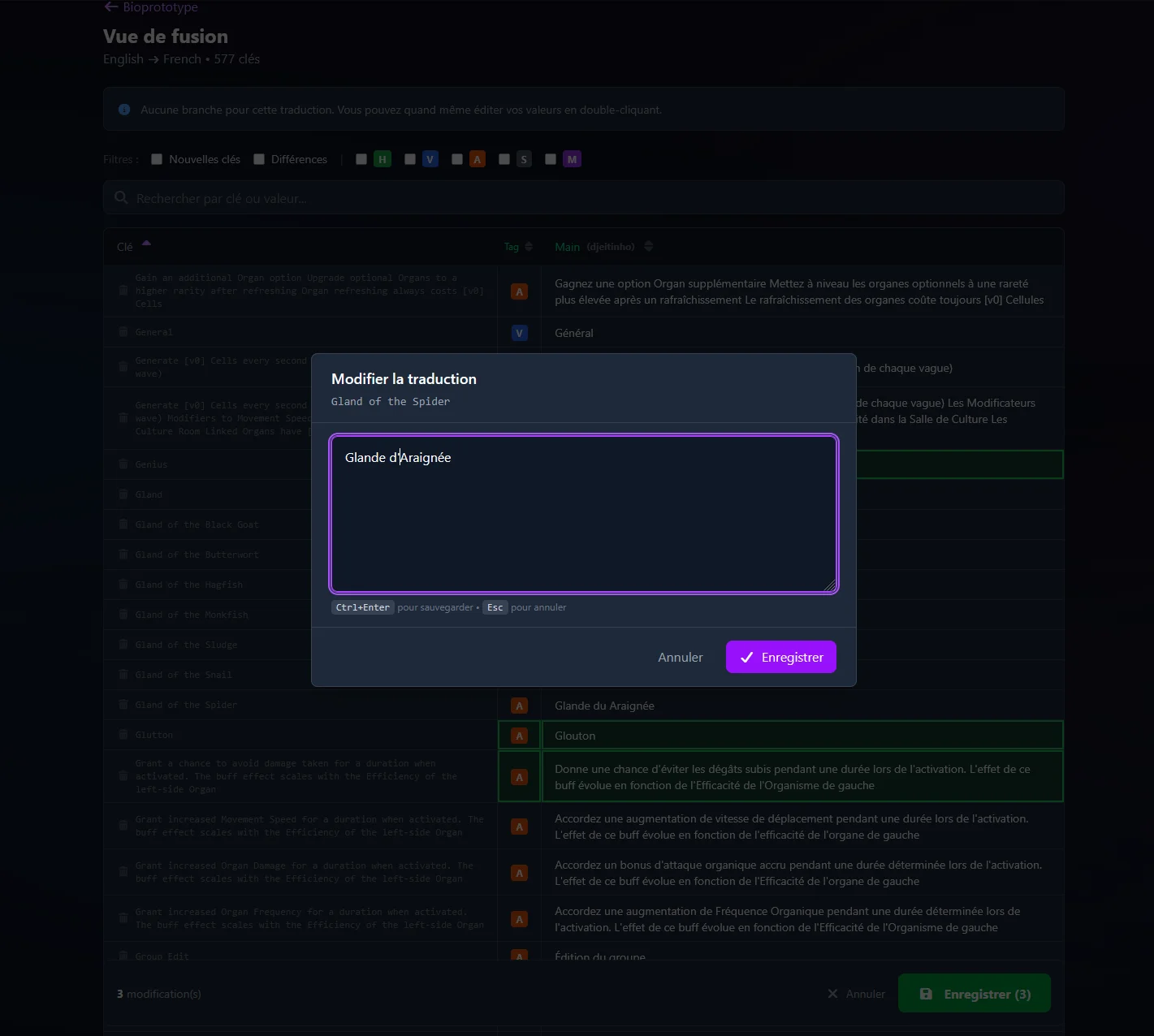
セルをクリックでそのバージョンを選択。ダブルクリックで手動編集。変更は保存するまでハイライト表示・追跡されます。
同期とオンラインモード
オンラインモード機能
オンラインモードが有効な場合、ModはUnityGameTranslator Webサイトに接続:
- ゲーム起動時に翻訳を自動検索
- 更新があれば通知
- ワンクリックでコミュニティ翻訳をダウンロード
- 翻訳をアップロードして他の人と共有
アカウント連携
翻訳を同期するためにアカウントを連携します。ゲーム内でパスワードを入力する必要はありません - ブラウザで安全に認証できます:


- Mod設定オーバーレイで「ログイン」をクリック
- 表示されたコード(例:
ABC-123) - アクセス: https://unitygametranslator.asymptomatikgames.com/link
- コードを入力して承認 - Modが自動的にログイン
セキュリティ
認証情報がブラウザの外に出ることはありません。Modはデバイス上で暗号化された安全なトークンのみを受け取ります。
マルチデバイス同期
複数のデバイスで同じ翻訳を使用。Modが変更を検出してプロンプト:
| 状況 | Modのアクション |
|---|---|
| ローカル変更のみ | アップロードを促す |
| サーバー変更のみ | ダウンロードを促す |
| 両方に変更あり | 3方向マージ |
設定
ゲーム内オーバーレイから設定、またはModフォルダのconfig.jsonを編集:
{
  "ai_url": "http://localhost:11434",
  "ai_model": "",
  "ai_api_key": null,
  "enable_ai": false,
  "target_language": "auto",
  "settings_hotkey": "F10",
  "online_mode": true,
  "sync": {
    "check_update_on_start": true,
    "auto_download": false,
    "notify_updates": true
  }
}| オプション | デフォルト | 説明 |
|---|---|---|
target_language |
"auto" |
翻訳先言語(「auto」でシステム言語を検出) |
enable_ai |
false |
AI翻訳を有効化 |
ai_url |
"http://localhost:11434" |
AIサーバーURL |
ai_model |
"" |
翻訳用AIモデル |
ai_api_key |
null |
クラウドプロバイダー用APIキー(暗号化して保存) |
settings_hotkey |
"F10" |
オーバーレイを開くキーの組み合わせ |
online_mode |
true |
Webサイト同期機能を有効化 |
sync.auto_download |
false |
更新を自動ダウンロード |
外部リソース(フォントと画像)
UnityGameTranslatorは、翻訳の見た目の品質を向上させるために、カスタムフォントや置換画像を使用できます。これは、ゲームのデフォルトフォントでサポートされていない文字を含む言語や、画像に埋め込まれたテキスト(ロゴ、ボタン、タイトル画面など)を翻訳したい場合に特に便利です。
外部リソースはオプションです。Modはこれらなしでも完璧に動作します — 必要なときにのみ使用してください。
ファイルの配置場所
Modは専用のfonts/およびimages/サブフォルダ内のリソースを探します。親フォルダはお使いのModローダーによって異なります:
BepInEx
<Game>/BepInEx/plugins/UnityGameTranslator/fonts/
<Game>/BepInEx/plugins/UnityGameTranslator/images/
MelonLoader
<Game>/UserData/UnityGameTranslator/fonts/
<Game>/UserData/UnityGameTranslator/images/
カスタムフォント
.ttfまたは.otfフォントファイルをfonts/フォルダに入れると、Translation Parametersパネルで利用可能になります:
- 対応形式:.ttf(TrueType)および.otf(OpenType)
- ファイル名(拡張子なし)がUIに表示されるフォント名になります
- ゲーム内設定を開く → Translation Parameters → UI要素ごとまたはグローバルにフォントを割り当てる
置換画像
.pngファイルをimages/フォルダに入れると、ゲーム内のスプライトを置き換えます:
- 対応形式:.png(透明度対応)
- ゲーム内の画像キャプチャ機能を使用して既存のスプライトをエクスポートし、外部で編集した後、変更したバージョンをimages/フォルダに保存し直してください
コミュニティ翻訳から外部リソースをダウンロードする際、リンクはアップローダーによって提供され、サードパーティのコンテンツを指します。外部リンクについて当社は責任を負いません。ダウンロードする前に必ずソースを確認してください。
トラブルシューティング
Modが読み込まれない?
ゲームに合った正しいバージョンをインストールしたか確認:
- ゲームがMonoまたはIL2CPPか確認(インストールセクション参照)
- Modが正しいフォルダ(plugins/またはMods/)にあるか確認
- Modローダーのログファイルでエラーを確認
AIが翻訳しない?
AI翻訳の一般的な問題:
- AIサーバーが実行中か確認
- サーバー上でモデルが利用可能か確認
- 設定の「接続テスト」ボタンを使用
オーバーレイが表示されない?
設定したホットキー(デフォルトF10)を押してください。ゲームと競合する場合はconfig.jsonでsettings_hotkeyを変更。
同期が機能しない?
設定で「オンラインモード」が有効か確認し、インターネット接続を確認してください。
もっとヘルプが必要? GitHubでIssueを開く