Documentazione
Guida completa al mod e al sito UnityGameTranslator
Avvio rapido
Inizia in 3 semplici passaggi:
Suggerimento
Non serve l'IA! Il mod funziona perfettamente con le traduzioni della community scaricate. Attiva la traduzione IA solo se vuoi tradurre testo non tradotto.
Installazione
1 Installa un mod loader
| Mod Loader | Tipo Unity | Scarica |
|---|---|---|
| BepInEx 5 | Mono | GitHub |
| BepInEx 6 | Mono IL2CPP | Bleeding Edge |
| MelonLoader | Mono IL2CPP | GitHub |
Come identificare il tipo del tuo gioco:
GameAssembly.dll nella cartella del gioco → IL2CPP
<Game>_Data/Managed/*.dll → Mono
2 Scarica UnityGameTranslator
Scarica la versione corrispondente al tuo mod loader, poi estrai nella cartella appropriata:
BepInEx
Estrai il contenuto dell'archivio BepInEx in una sottocartella UnityGameTranslator:
<Game>/BepInEx/plugins/UnityGameTranslator/
MelonLoader
Estrai i file DLL direttamente nella cartella Mods (MelonLoader non analizza le sottocartelle):
<Game>/Mods/
I dati utente, la configurazione, le traduzioni, i font e le immagini sono memorizzati separatamente in UserData:
<Game>/UserData/UnityGameTranslator/
NON inserire le DLL di MelonLoader in una sottocartella di Mods/. MelonLoader analizza solo la cartella Mods/ principale e non troverà i mod all'interno di sottodirectory.
3 Attiva motore di traduzione Opzionale
Di default, il mod usa traduzioni in cache o scaricate. Per attivare la traduzione in tempo reale, configura un motore:
IA — Locale (gratuito, offline)
Installa Ollama o LM Studio — nessuna chiave API, nessuna connessione internet, nessun costo
IA — Cloud (nessuna GPU necessaria)
Qualsiasi server compatibile OpenAI: Groq, OpenRouter, OpenAI, Google Gemini e altri
API di traduzione
Google Translate o DeepL — veloci, nessuna GPU necessaria, piani gratuiti per uso personale disponibili (verificare le condizioni del fornitore)
Nel mod: apri Impostazioni → scheda Traduzione, seleziona il motore, inserisci URL/chiave, testa la connessione e attiva.
Formato URL per server IA
Il mod aggiunge automaticamente /v1/chat/completions se l'URL non termina con /completions. Per provider con URL non standard (come Gemini), inserisci il percorso completo.
| Provider | URL da inserire |
|---|---|
| Ollama | http://localhost:11434 |
| LM Studio | http://localhost:1234 |
| Groq | https://api.groq.com/openai |
| OpenAI | https://api.openai.com |
| Google Gemini | https://generativelanguage.googleapis.com/v1beta/openai/chat/completions |
Modello locale consigliato
qwen3.5:latest (9B) è il modello locale consigliato tramite Ollama. Supporta 201 lingue e dialetti e usa ~6 GB di VRAM. Su GPU dedicata, 12 GB di VRAM (tipo RTX 3060 12 GB / 4070, o AMD RX 6800+) sono comodi per eseguire il modello insieme al gioco; su 8 GB, Ollama scarica parte sulla RAM di sistema (più lento). Su Apple Silicon, 16 GB di memoria unificata sono sufficienti. Se la tua GPU è limitata, usa piuttosto un endpoint cloud compatibile OpenAI (alcuni fornitori offrono piani gratuiti per uso personale — verifica le loro condizioni).
Primo avvio
Al primo avvio, una procedura guidata ti accompagna nella configurazione iniziale:
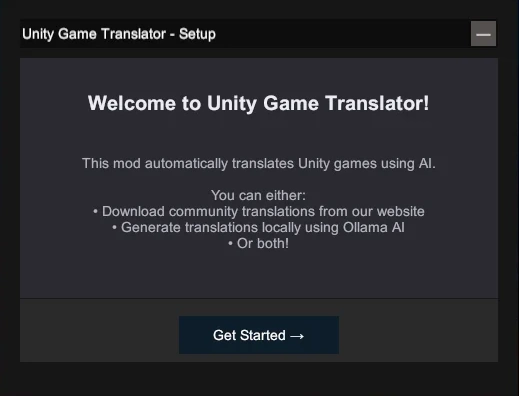
Passaggi della procedura guidata
- Modalità online - Attiva per sincronizzare le traduzioni con il sito. Disattiva per uso completamente offline.
- Tasto rapido - Imposta la combinazione di tasti per aprire l'overlay delle impostazioni (predefinito: F10).
- Lingua di destinazione - Scegli la tua lingua preferita o usa 'auto' per rilevare la lingua di sistema.
- Traduzione IA - Configura opzionalmente un server IA per la traduzione in tempo reale (locale o cloud).
Conflitti di tasti
Se il tasto predefinito è in conflitto con il gioco, cambialo nella procedura guidata o successivamente in config.json.
Sistema di qualità (HVAS)
Ogni voce di traduzione ha un tag di qualità che ne indica l'origine. Questo ti aiuta a capire la qualità della traduzione a colpo d'occhio.
Punteggio di qualità
Il punteggio di qualità è calcolato come: (U×3 + V×2 + A×1) / voci totali. Punteggio massimo 3.0 (100% traduzioni umane).
| Punteggio | Livello di qualità |
|---|---|
| 2.5+ | Eccellente - Prevalentemente umano |
| 2.0+ | Buono - Revisionato da umano |
| 1.5+ | Discreto - Parzialmente revisionato |
| 1.0+ | Base - Revisione minima |
| <1.0 | IA grezza - Non revisionato |
Modalità cattura
In modalità cattura, il mod registra il testo originale senza tradurre. Perfetto per creare traduzioni 100% umane da zero. Il testo catturato appare con tag 'H' e valore vuoto.
Collaborazione
Modello Main / Branch / Fork
UnityGameTranslator usa un modello collaborativo ispirato a Git:
Main
La traduzione principale posseduta dal suo creatore. Pubblica e ricercabile dagli altri utenti.
Branch
Un contributo al Main di qualcun altro. Privato, visibile solo al proprietario Main per la fusione.
Fork
Una copia indipendente di un Main. Diventa il tuo Main con lineage separata.
Flusso di lavoro tipico
- Scarica una traduzione esistente (diventa la tua copia locale)
- Migliorala con traduzioni migliori o completa le voci mancanti
- Carica le tue modifiche (diventa un contributo Branch)
- Il proprietario Main revisiona e unisce il tuo lavoro
Caricare traduzioni
Puoi caricare traduzioni dal mod o direttamente sul sito:
Dal Mod
- Collega il tuo account usando Device Flow
- Clicca 'Carica' nell'overlay delle impostazioni
- La tua traduzione viene caricata con le info del gioco rilevate
Dal sito web
- Vai alla pagina 'Carica traduzione'
- Trascina il tuo file translations.json
- Verifica le info rilevate e conferma
Unire i contributi
Come proprietario Main, puoi unire i contributi Branch dalla vista di fusione:
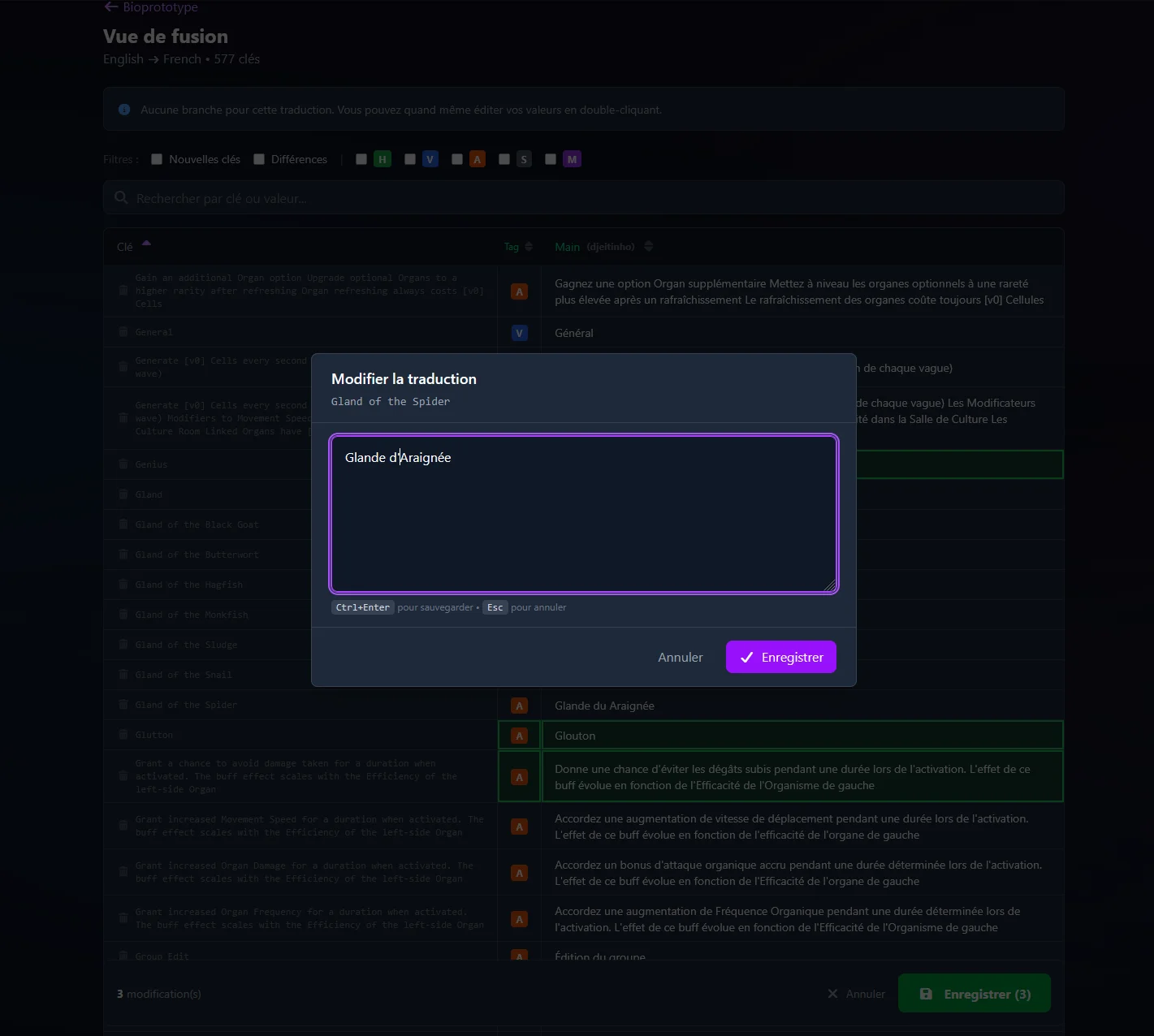
Clicca su qualsiasi cella per selezionare quella versione. Doppio clic per modificare manualmente. Le modifiche sono evidenziate e tracciate fino al salvataggio.
Sincronizzazione e modalità online
Funzionalità modalità online
Quando la modalità online è attivata, il mod si connette al sito UnityGameTranslator:
- Cerca automaticamente traduzioni all'avvio del gioco
- Ricevi notifiche quando sono disponibili aggiornamenti
- Scarica traduzioni della community con un clic
- Carica le tue traduzioni per condividerle
Collega il tuo account
Collega il tuo account per sincronizzare le traduzioni. Nessuna password da digitare nel gioco - ti autentichi in modo sicuro nel browser:


- Clicca 'Accedi' nell'overlay delle impostazioni del mod
- Prendi nota del codice mostrato (es.
ABC-123) - Visita https://unitygametranslator.asymptomatikgames.com/link
- Inserisci il codice e approva - il mod accede automaticamente
Sicurezza
Le tue credenziali non escono mai dal browser. Il mod riceve solo un token sicuro criptato sul tuo dispositivo.
Sincronizzazione multi-dispositivo
Usa la stessa traduzione su più dispositivi. Il mod rileva le modifiche e ti chiede:
| Situazione | Azione del Mod |
|---|---|
| Solo modifiche locali | Propone il caricamento |
| Solo modifiche server | Propone il download |
| Entrambi modificati | Fusione 3-way |
Configurazione
Configura tramite l'overlay in-game o modifica config.json nella cartella del mod:
{
  "ai_url": "http://localhost:11434",
  "ai_model": "",
  "ai_api_key": null,
  "enable_ai": false,
  "target_language": "auto",
  "settings_hotkey": "F10",
  "online_mode": true,
  "sync": {
    "check_update_on_start": true,
    "auto_download": false,
    "notify_updates": true
  }
}| Opzione | Predefinito | Descrizione |
|---|---|---|
target_language |
"auto" |
Lingua di destinazione ('auto' rileva la lingua di sistema) |
enable_ai |
false |
Attiva traduzione IA |
ai_url |
"http://localhost:11434" |
URL del server IA |
ai_model |
"" |
Modello IA per la traduzione |
ai_api_key |
null |
Chiave API per provider cloud (crittografata a riposo) |
settings_hotkey |
"F10" |
Combinazione di tasti per aprire l'overlay |
online_mode |
true |
Attiva funzionalità di sincronizzazione con il sito |
sync.auto_download |
false |
Scarica automaticamente gli aggiornamenti |
Risorse esterne (Font e immagini)
UnityGameTranslator può utilizzare font personalizzati e immagini sostitutive per migliorare la qualità visiva delle traduzioni. Questo è particolarmente utile per le lingue con caratteri non supportati dal font predefinito del gioco, o quando vuoi tradurre testo incorporato nelle immagini (loghi, pulsanti, schermate dei titoli...).
Le risorse esterne sono opzionali. Il mod funziona perfettamente senza di esse — usale solo quando ne hai bisogno.
Dove posizionare i file
Il mod cerca le risorse all'interno delle sottocartelle dedicate fonts/ e images/. La cartella principale dipende dal tuo mod loader:
BepInEx
<Game>/BepInEx/plugins/UnityGameTranslator/fonts/
<Game>/BepInEx/plugins/UnityGameTranslator/images/
MelonLoader
<Game>/UserData/UnityGameTranslator/fonts/
<Game>/UserData/UnityGameTranslator/images/
Font personalizzati
Trascina i file font .ttf o .otf nella cartella fonts/ per renderli disponibili nel pannello Translation Parameters:
- Formati supportati: .ttf (TrueType) e .otf (OpenType)
- Il nome del file (senza estensione) diventa il nome del font mostrato nell'interfaccia
- Apri le impostazioni in-game → Translation Parameters → assegna font per elemento UI o globalmente
Immagini sostitutive
Trascina i file .png nella cartella images/ per sostituire gli sprite in-game:
- Formato supportato: .png (con trasparenza)
- Usa la funzione di cattura immagini in-game per esportare gli sprite esistenti, modificarli esternamente, poi salva le versioni modificate nella cartella images/
Quando scarichi risorse esterne da una traduzione della community, il link è fornito dal caricatore e rimanda a contenuti di terze parti. Non siamo responsabili dei link esterni. Verifica sempre la fonte prima di scaricare.
Risoluzione problemi
Il mod non si carica?
Verifica di aver installato la versione corretta per il tuo gioco:
- Verifica se il gioco usa Mono o IL2CPP (vedi sezione Installazione)
- Verifica che il mod sia nella cartella corretta (plugins/ o Mods/)
- Controlla il file di log del mod loader per errori
L'IA non traduce?
Problemi comuni con la traduzione IA:
- Verifica che il server IA sia in esecuzione
- Verifica che il modello sia disponibile sul server
- Usa il pulsante 'Testa connessione' nelle impostazioni
L'overlay non appare?
Premi il tasto configurato (predefinito F10). Se c'è conflitto con il gioco, modifica config.json per cambiare settings_hotkey.
La sincronizzazione non funziona?
Verifica che 'Modalità online' sia attiva nelle impostazioni e controlla la tua connessione internet.
Serve altro aiuto? Apri una issue su GitHub