תיעוד
מדריך מלא למוד ולאתר של UnityGameTranslator
התחלה מהירה
התחילו לעבוד ב-3 צעדים פשוטים:
טיפ
לא נדרש AI! המוד עובד מצוין עם תרגומים קהילתיים שהורדתם. הפעילו תרגום AI רק אם ברצונכם לתרגם טקסט לא מתורגם.
התקנה
1 התקינו טוען מודים
| טוען מודים | סוג Unity | הורדה |
|---|---|---|
| BepInEx 5 | Mono | GitHub |
| BepInEx 6 | Mono IL2CPP | Bleeding Edge |
| MelonLoader | Mono IL2CPP | GitHub |
איך לזהות את סוג המשחק שלכם:
GameAssembly.dll בתיקיית המשחק → IL2CPP
<Game>_Data/Managed/*.dll → Mono
2 הורדת UnityGameTranslator
הורידו את הגרסה המתאימה לטוען המודים שלכם, ואז חלצו לתיקייה המתאימה:
BepInEx
חלצו את תוכן ארכיון BepInEx לתוך תת-תיקייה בשם UnityGameTranslator:
<Game>/BepInEx/plugins/UnityGameTranslator/
MelonLoader
חלצו את קבצי ה-DLL ישירות לתוך תיקיית Mods (MelonLoader אינו סורק תתי-תיקיות):
<Game>/Mods/
נתוני משתמש, הגדרות, תרגומים, גופנים ותמונות נשמרים בנפרד ב-UserData:
<Game>/UserData/UnityGameTranslator/
אל תניחו את קבצי ה-DLL של MelonLoader בתוך תת-תיקייה של Mods/. MelonLoader סורק רק את תיקיית השורש Mods/ ולא ימצא מודים בתוך תתי-תיקיות.
3 הפעלת מנוע תרגום אופציונלי
כברירת מחדל, המוד משתמש בתרגומים במטמון או שהורדו. להפעלת תרגום חי, הגדירו מנוע תרגום:
AI — מקומי (חינם, אופליין)
התקינו Ollama או LM Studio — ללא מפתח API, ללא אינטרנט, ללא עלות
AI — ענן (ללא צורך ב-GPU)
כל שרת תואם OpenAI: Groq, OpenRouter, OpenAI, Google Gemini ועוד
ממשקי API לתרגום
Google Translate או DeepL — מהיר, ללא צורך ב-GPU, זמינים מסלולים חינמיים לשימוש אישי (בדקו את תנאי הספק)
במוד: פתחו הגדרות → לשונית תרגום, בחרו מנוע תרגום, הזינו כתובת/מפתח, בדקו חיבור, והפעילו.
פורמט כתובת לשרתי AI
המוד מוסיף אוטומטית /v1/chat/completions אם הכתובת לא מסתיימת ב-/completions. לספקים עם כתובות לא סטנדרטיות (כמו Gemini), הזינו את הנתיב המלא.
| ספק | כתובת להזנה |
|---|---|
| Ollama | http://localhost:11434 |
| LM Studio | http://localhost:1234 |
| Groq | https://api.groq.com/openai |
| OpenAI | https://api.openai.com |
| Google Gemini | https://generativelanguage.googleapis.com/v1beta/openai/chat/completions |
מודל מקומי מומלץ
qwen3.5:latest (9B) הוא המודל המקומי המומלץ דרך Ollama. הוא תומך ב-201 שפות ודיאלקטים וצורך כ-6 GB של VRAM. על כרטיס מסך ייעודי, 12 GB של VRAM (כמו RTX 3060 12 GB / 4070 או AMD RX 6800+) נוחים להרצת המודל לצד המשחק בו-זמנית; על כרטיסי 8 GB, Ollama יעביר חלק ל-RAM של המערכת (איטי יותר). על Apple Silicon, 16 GB של זיכרון מאוחד מספיקים. אם הכרטיס שלכם חלש מדי, השתמשו במקום זאת בנקודת קצה בענן תואמת OpenAI (חלק מהספקים מציעים מסלולים חינמיים לשימוש אישי — בדקו את תנאיהם).
הפעלה ראשונה
בהפעלה הראשונה, אשף הגדרה מנחה אתכם דרך ההגדרות הראשוניות:
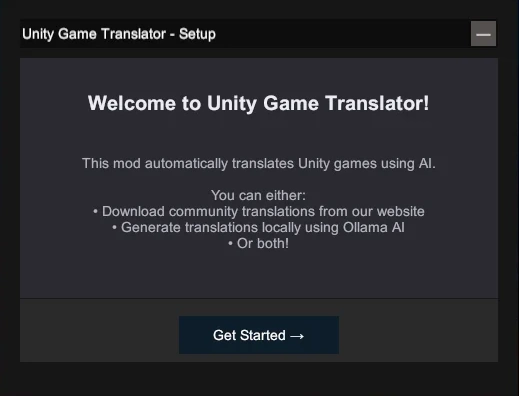
שלבי האשף
- מצב אונליין - הפעילו כדי לסנכרן תרגומים עם האתר. השביתו לשימוש אופליין מלא.
- מקש קיצור - הגדירו את צירוף המקשים לפתיחת ממשק ההגדרות (ברירת מחדל: F10).
- שפת יעד - בחרו את השפה המועדפת עליכם או השתמשו ב-'אוטומטי' לזיהוי שפת המערכת שלכם.
- תרגום AI - הגדירו אופציונלית שרת AI לתרגום חי (מקומי או ענן).
התנגשויות מקשי קיצור
אם מקש הקיצור הברירת מחדל מתנגש עם המשחק, שנו אותו באשף או מאוחר יותר ב-config.json.
מערכת איכות (HVAS)
לכל ערך תרגום יש תגית איכות המציינת את מקורו. זה עוזר לכם להבין את איכות התרגום במבט.
ציון איכות
ציון האיכות מחושב כ: (H×3 + V×2 + A×1) / סך הערכים. ציון מקסימלי הוא 3.0 (100% תרגומים אנושיים).
| ציון | רמת איכות |
|---|---|
| 2.5+ | מעולה - רוב אנושי |
| 2.0+ | טוב - נבדק על ידי אדם |
| 1.5+ | סביר - נבדק חלקית |
| 1.0+ | בסיסי - בדיקה מינימלית |
| <1.0 | AI גולמי - לא נבדק |
מצב לכידה
במצב לכידה, המוד מקליט טקסט מקורי ללא תרגום. מושלם ליצירת תרגומים 100% אנושיים מאפס. טקסט שנלכד מופיע עם תגית 'H' וערך ריק.
שיתוף פעולה
מודל Main / Branch / Fork
UnityGameTranslator משתמש במודל שיתופי בהשראת Git:
Main
התרגום הראשי בבעלות היוצר שלו. ציבורי וניתן לחיפוש על ידי משתמשים אחרים.
Branch
תרומה ל-Main של מישהו אחר. פרטי, גלוי רק לבעל ה-Main למיזוג.
Fork
עותק עצמאי של Main. הופך ל-Main שלכם עם שושלת נפרדת.
תהליך עבודה טיפוסי
- הורידו תרגום קיים (הופך לעותק המקומי שלכם)
- שפרו אותו עם תרגומים טובים יותר או מלאו ערכים חסרים
- העלו את השינויים שלכם (הופך לתרומת Branch)
- בעל ה-Main בודק ומוזג את העבודה שלכם
העלאת תרגומים
תוכלו להעלות תרגומים מהמוד או ישירות באתר:
מהמוד
- קשרו את החשבון שלכם באמצעות Device Flow
- לחצו 'העלאה' בממשק ההגדרות
- התרגום שלכם מועלה עם מידע המשחק שזוהה
מהאתר
- לכו לדף 'העלאת תרגום'
- גררו ושחררו את קובץ translations.json שלכם
- סקרו את המידע שזוהה ואשרו
מיזוג תרומות
כבעלי Main, תוכלו למזג תרומות Branch מתצוגת המיזוג:
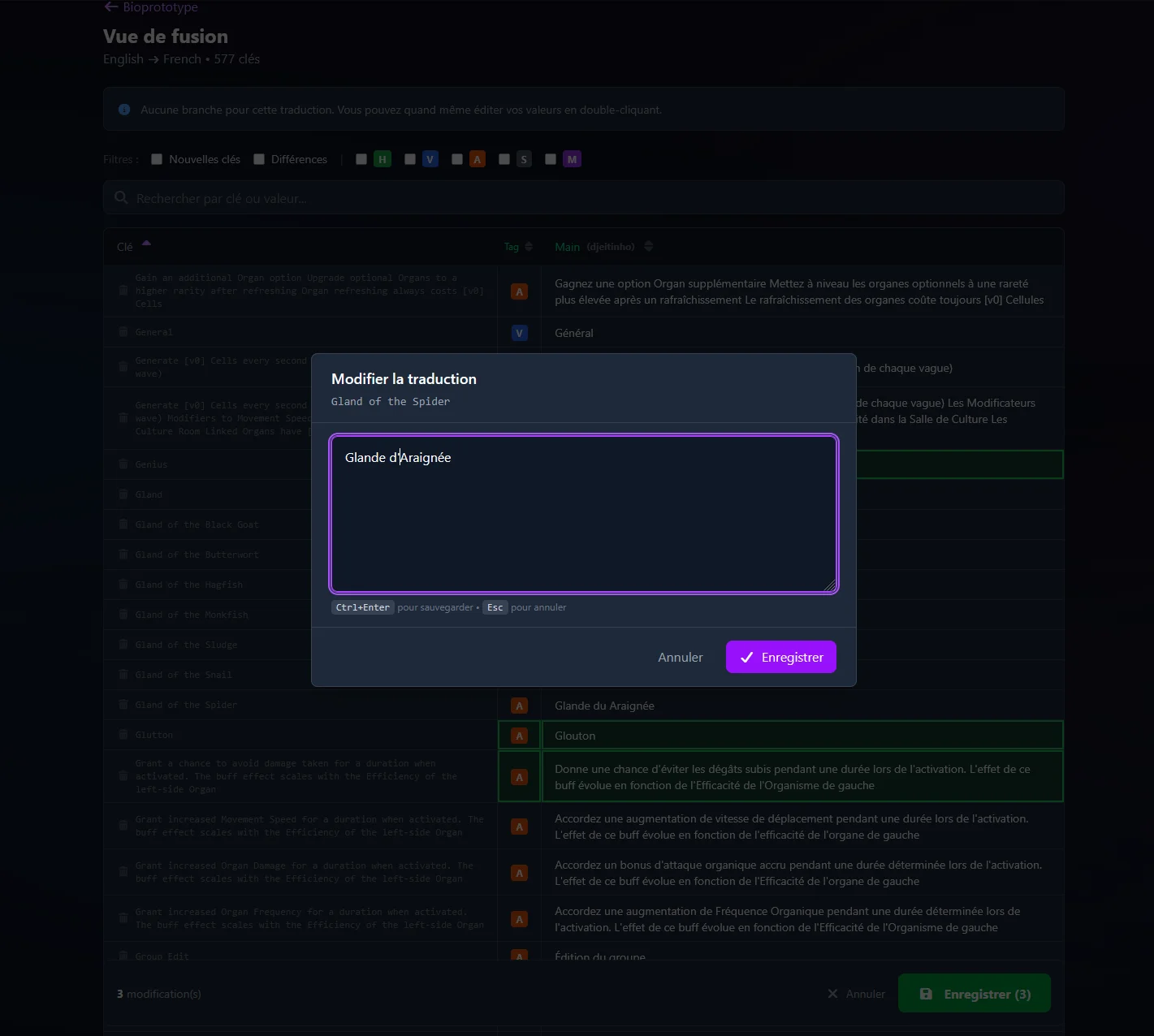
לחצו על כל תא לבחירת אותה גרסה. לחיצה כפולה לעריכה ידנית. שינויים מודגשים ומעוקבים עד שתשמרו.
סנכרון ומצב אונליין
תכונות מצב אונליין
כשמצב אונליין מופעל, המוד מתחבר לאתר UnityGameTranslator:
- חיפוש אוטומטי של תרגומים בעת הפעלת משחק
- קבלת התראה כשעדכונים זמינים
- הורדת תרגומים קהילתיים בלחיצה אחת
- העלאת התרגומים שלכם לשיתוף עם אחרים
קישור החשבון שלכם
חברו את החשבון שלכם לסנכרון תרגומים. ללא הקלדת סיסמה במשחק - אתם מאמתים בצורה מאובטחת בדפדפן שלכם:


- לחצו 'התחברות' בממשק הגדרות המוד
- שימו לב לקוד המוצג (למשל,
ABC-123) - בקרו ב- https://unitygametranslator.asymptomatikgames.com/link
- הזינו את הקוד ואשרו - המוד מתחבר אוטומטית
אבטחה
פרטי ההתחברות שלכם אף פעם לא עוזבים את הדפדפן. המוד מקבל רק טוקן מאובטח מוצפן במכשיר שלכם.
סנכרון בין מכשירים
השתמשו באותו תרגום במספר מכשירים. המוד מזהה שינויים ומציג לכם:
| מצב | פעולת המוד |
|---|---|
| רק שינויים מקומיים | הצעה להעלאה |
| רק שינויים בשרת | הצעה להורדה |
| שניהם השתנו | מיזוג 3-כיווני |
הגדרות
הגדירו דרך ממשק המשחק או ערכו את config.json בתיקיית המוד:
{
  "ai_url": "http://localhost:11434",
  "ai_model": "",
  "ai_api_key": null,
  "enable_ai": false,
  "target_language": "auto",
  "settings_hotkey": "F10",
  "online_mode": true,
  "sync": {
    "check_update_on_start": true,
    "auto_download": false,
    "notify_updates": true
  }
}| אפשרות | ברירת מחדל | תיאור |
|---|---|---|
target_language |
"auto" |
שפת יעד ('auto' מזהה את שפת המערכת) |
enable_ai |
false |
הפעלת תרגום AI |
ai_url |
"http://localhost:11434" |
כתובת שרת AI |
ai_model |
"" |
מודל AI לתרגום |
ai_api_key |
null |
מפתח API לספקי ענן (מוצפן במנוחה) |
settings_hotkey |
"F10" |
צירוף מקשים לפתיחת הממשק |
online_mode |
true |
הפעלת תכונות סנכרון עם האתר |
sync.auto_download |
false |
הורדת עדכונים אוטומטית |
משאבים חיצוניים (גופנים ותמונות)
UnityGameTranslator יכול להשתמש בגופנים מותאמים ובתמונות חלופיות כדי לשפר את האיכות החזותית של התרגומים. זה שימושי במיוחד לשפות עם תווים שאינם נתמכים על ידי גופן ברירת המחדל של המשחק, או כאשר אתם רוצים לתרגם טקסט שמוטמע בתמונות (לוגואים, כפתורים, מסכי כותרת...).
משאבים חיצוניים הם אופציונליים. המוד עובד מצוין בלעדיהם — השתמשו בהם רק כשאתם זקוקים להם.
היכן להניח את הקבצים
המוד מחפש משאבים בתוך תתי-תיקיות ייעודיות fonts/ ו-images/. תיקיית האב תלויה בטוען המודים שלכם:
BepInEx
<Game>/BepInEx/plugins/UnityGameTranslator/fonts/
<Game>/BepInEx/plugins/UnityGameTranslator/images/
MelonLoader
<Game>/UserData/UnityGameTranslator/fonts/
<Game>/UserData/UnityGameTranslator/images/
גופנים מותאמים
הניחו קבצי גופן .ttf או .otf לתוך תיקיית fonts/ כדי להפוך אותם לזמינים בחלונית Translation Parameters:
- פורמטים נתמכים: .ttf (TrueType) ו-.otf (OpenType)
- שם הקובץ (ללא הסיומת) הופך לשם הגופן המוצג בממשק
- פתחו את ההגדרות במשחק ← Translation Parameters ← הקצו גופנים לכל רכיב UI או באופן גלובלי
תמונות חלופיות
הניחו קבצי .png לתוך תיקיית images/ כדי להחליף ספרייטים במשחק:
- פורמט נתמך: .png (עם שקיפות)
- השתמשו בתכונת לכידת התמונות במשחק כדי לייצא ספרייטים קיימים, ערכו אותם חיצונית, ואז שמרו את הגרסאות המותאמות בחזרה לתוך תיקיית images/
בעת הורדת משאבים חיצוניים מתרגום קהילתי, הקישור מסופק על ידי המעלה ומפנה לתוכן של צד שלישי. איננו אחראים לקישורים חיצוניים. תמיד בדקו את המקור לפני ההורדה.
פתרון בעיות
המוד לא נטען?
ודאו שהתקנתם את הגרסה הנכונה למשחק שלכם:
- בדקו אם המשחק משתמש ב-Mono או IL2CPP (ראו סעיף התקנה)
- ודאו שהמוד בתיקייה הנכונה (plugins/ או Mods/)
- בדקו את קובץ הלוג של טוען המודים לאיתור שגיאות
AI לא מתרגם?
בעיות נפוצות עם תרגום AI:
- ודאו ששרת ה-AI שלכם פועל
- ודאו שהמודל זמין בשרת
- השתמשו בכפתור 'בדיקת חיבור' בהגדרות
הממשק לא מופיע?
לחצו על מקש הקיצור המוגדר (ברירת מחדל F10). אם הוא מתנגש עם המשחק, ערכו את config.json לשינוי settings_hotkey.
הסנכרון לא עובד?
ודאו ש'מצב אונליין' מופעל בהגדרות ובדקו את חיבור האינטרנט שלכם.
צריכים עזרה נוספת? פתחו Issue ב-GitHub