Documentation
Guide complet du mod et du site UnityGameTranslator
Démarrage rapide
Commencez en 3 étapes simples :
Astuce
Pas besoin d'IA ! Le mod fonctionne parfaitement avec les traductions communautaires téléchargées. N'activez la traduction IA que si vous voulez traduire du texte non traduit.
Installation
1 Installer un mod loader
| Mod Loader | Type Unity | Télécharger |
|---|---|---|
| BepInEx 5 | Mono | GitHub |
| BepInEx 6 | Mono IL2CPP | Bleeding Edge |
| MelonLoader | Mono IL2CPP | GitHub |
Comment identifier le type de votre jeu :
GameAssembly.dll dans le dossier du jeu → IL2CPP
<Game>_Data/Managed/*.dll → Mono
2 Télécharger UnityGameTranslator
Téléchargez la version correspondant à votre mod loader, puis extrayez dans le dossier approprié :
BepInEx
Extrayez le contenu de l'archive BepInEx dans un sous-dossier UnityGameTranslator :
<Game>/BepInEx/plugins/UnityGameTranslator/
MelonLoader
Extrayez les fichiers DLL directement dans le dossier Mods (MelonLoader n'analyse pas les sous-dossiers) :
<Game>/Mods/
Les données utilisateur, la configuration, les traductions, les polices et les images sont stockées séparément dans UserData :
<Game>/UserData/UnityGameTranslator/
Ne placez PAS les DLL MelonLoader dans un sous-dossier de Mods/. MelonLoader analyse uniquement le dossier racine Mods/ et ne trouvera pas les mods dans les sous-répertoires.
3 Activer un moteur de traduction Optionnel
Par défaut, le mod utilise les traductions en cache ou téléchargées. Pour activer la traduction en direct, configurez un moteur :
IA — Local (gratuit, hors-ligne)
Installez Ollama ou LM Studio — pas de clé API, pas d'internet, aucun coût
IA — Cloud (pas de GPU nécessaire)
N'importe quel serveur compatible OpenAI : Groq, OpenRouter, OpenAI, Google Gemini, et plus
API de traduction
Google Translate ou DeepL — rapide, pas de GPU nécessaire, offres gratuites à usage personnel disponibles (vérifier les conditions du fournisseur)
Dans le mod : ouvrez Paramètres → onglet Traduction, sélectionnez le moteur, entrez l'URL/la clé, testez la connexion et activez.
Format d'URL pour les serveurs IA
Le mod ajoute automatiquement /v1/chat/completions si l'URL ne se termine pas par /completions. Pour les fournisseurs avec des URL non standard (comme Gemini), entrez le chemin complet.
| Fournisseur | URL à entrer |
|---|---|
| Ollama | http://localhost:11434 |
| LM Studio | http://localhost:1234 |
| Groq | https://api.groq.com/openai |
| OpenAI | https://api.openai.com |
| Google Gemini | https://generativelanguage.googleapis.com/v1beta/openai/chat/completions |
Modèle local recommandé
qwen3.5:latest (9B) est le modèle local recommandé via Ollama. Il supporte 201 langues et dialectes et consomme ~6 GB de VRAM. Sur GPU dédié, 12 GB de VRAM (type RTX 3060 12 GB / 4070, ou AMD RX 6800+) sont confortables pour faire tourner simultanément le jeu et le modèle ; sur 8 GB, Ollama basculera une partie sur la RAM (plus lent). Sur Apple Silicon, 16 GB de mémoire unifiée suffisent. Si votre GPU est trop juste, utilisez plutôt un endpoint cloud compatible OpenAI (certains fournisseurs proposent des offres gratuites à usage personnel — vérifiez leurs conditions).
Premier lancement
Au premier lancement, un assistant de configuration vous guide dans la configuration initiale :
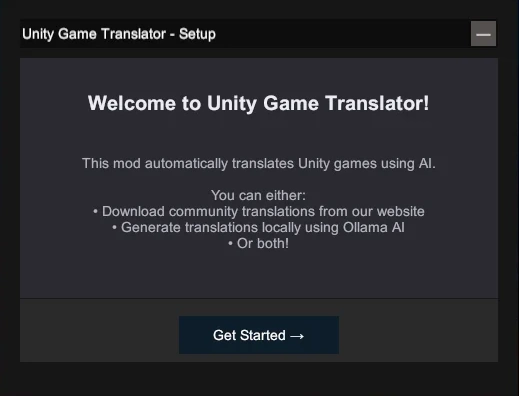
Étapes de l'assistant
- Mode en ligne - Activez pour synchroniser les traductions avec le site. Désactivez pour une utilisation entièrement hors-ligne.
- Raccourci clavier - Définissez la combinaison de touches pour ouvrir l'overlay des paramètres (par défaut : F10).
- Langue cible - Choisissez votre langue préférée ou utilisez 'auto' pour détecter la langue système.
- Traduction IA - Configurez optionnellement un serveur IA pour la traduction en direct (local ou cloud).
Conflits de raccourcis
Si le raccourci par défaut entre en conflit avec le jeu, changez-le dans l'assistant ou plus tard dans config.json.
Système de qualité (HVAS)
Chaque entrée de traduction a une étiquette de qualité indiquant sa source. Cela vous aide à comprendre la qualité de la traduction en un coup d'œil.
Score de qualité
Le score de qualité est calculé ainsi : (H x 3 + V x 2 + A x 1) / total d'entrées. Le score maximum est 3.0 (100% de traductions humaines).
| Score | Niveau de qualité |
|---|---|
| 2.5+ | Excellent - Majoritairement humain |
| 2.0+ | Bon - Revu par un humain |
| 1.5+ | Correct - Partiellement revu |
| 1.0+ | Basique - Revue minimale |
| <1.0 | IA brute - Non revu |
Mode capture
En mode capture, le mod enregistre le texte original sans le traduire. Parfait pour créer des traductions 100% humaines à partir de zéro. Le texte capturé apparaît avec l'étiquette 'H' et une valeur vide.
Collaboration
Modèle Main / Branch / Fork
UnityGameTranslator utilise un modèle collaboratif inspiré de Git :
Main
La traduction principale détenue par son créateur. Publique et recherchable par les autres utilisateurs.
Branch
Une contribution à la Main de quelqu'un d'autre. Privée, visible uniquement par le propriétaire Main pour fusion.
Fork
Une copie indépendante d'une Main. Devient votre propre Main avec une lignée séparée.
Flux de travail typique
- Téléchargez une traduction existante (devient votre copie locale)
- Améliorez-la avec de meilleures traductions ou complétez les entrées manquantes
- Envoyez vos modifications (devient une contribution Branch)
- Le propriétaire Main examine et fusionne votre travail
Envoyer des traductions
Vous pouvez envoyer des traductions depuis le mod ou directement sur le site :
Depuis le mod
- Liez votre compte via Device Flow
- Cliquez sur 'Envoyer' dans l'overlay des paramètres
- Votre traduction est envoyée avec les infos du jeu détectées
Depuis le site
- Allez sur la page 'Envoyer une traduction'
- Glissez-déposez votre fichier translations.json
- Vérifiez les informations détectées et confirmez
Fusionner les contributions
En tant que propriétaire Main, vous pouvez fusionner les contributions Branch depuis la vue de fusion :
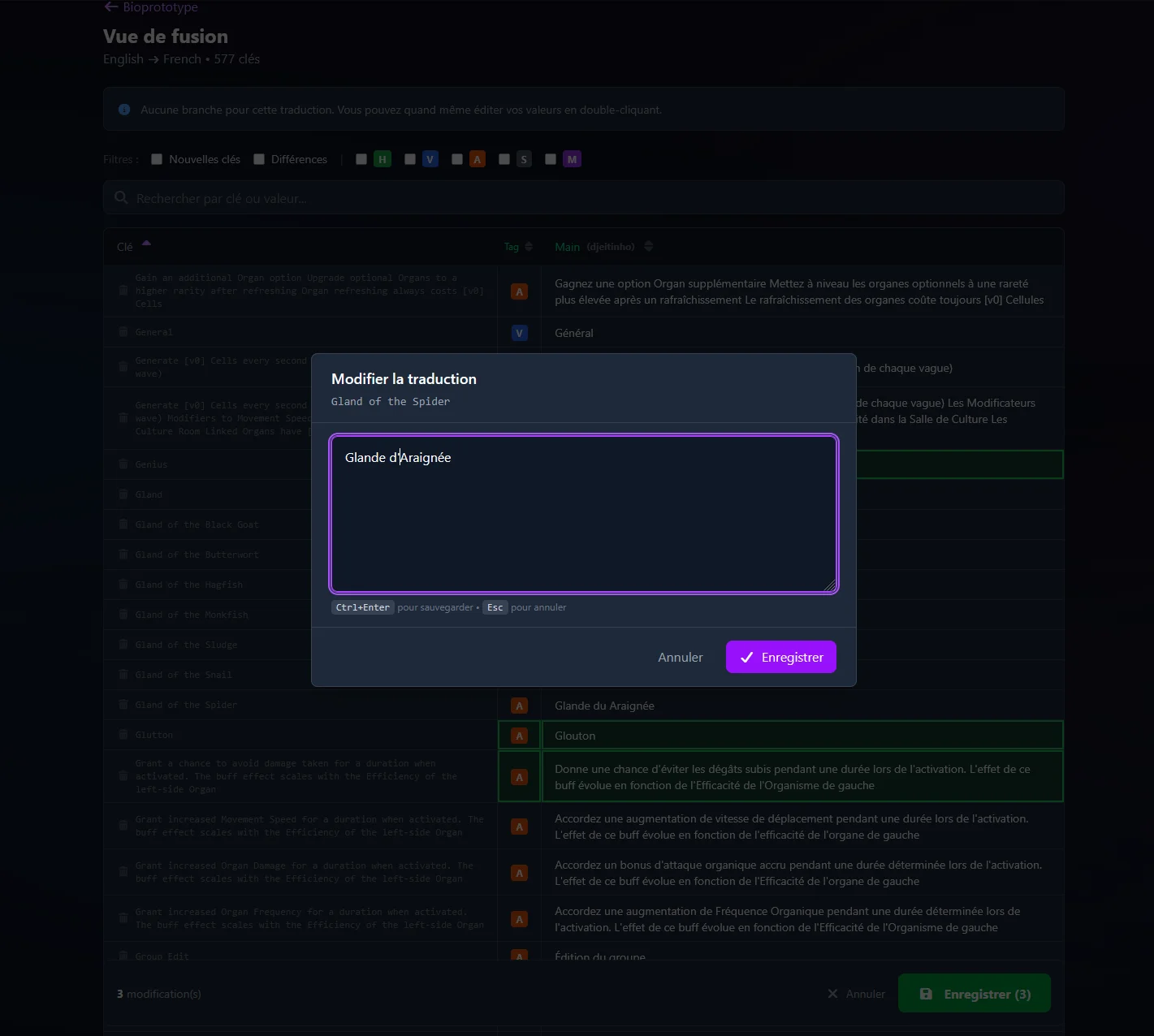
Cliquez sur n'importe quelle cellule pour sélectionner cette version. Double-cliquez pour éditer manuellement. Les modifications sont surlignées et suivies jusqu'à la sauvegarde.
Synchronisation et mode en ligne
Fonctionnalités du mode en ligne
Lorsque le mode en ligne est activé, le mod se connecte au site UnityGameTranslator :
- Recherche automatique de traductions au lancement d'un jeu
- Notification quand des mises à jour sont disponibles
- Téléchargement des traductions communautaires en un clic
- Envoi de vos traductions pour les partager
Liez votre compte
Connectez votre compte pour synchroniser vos traductions. Pas de mot de passe à saisir en jeu - vous vous authentifiez de manière sécurisée dans votre navigateur :


- Cliquez sur 'Connexion' dans l'overlay des paramètres du mod
- Notez le code affiché (ex:
ABC-123) - Visitez https://unitygametranslator.asymptomatikgames.com/link
- Entrez le code et approuvez - le mod se connecte automatiquement
Sécurité
Vos identifiants ne quittent jamais le navigateur. Le mod ne reçoit qu'un jeton sécurisé chiffré sur votre appareil.
Synchronisation multi-appareils
Utilisez la même traduction sur plusieurs appareils. Le mod détecte les changements et vous propose :
| Situation | Action du mod |
|---|---|
| Modifications locales uniquement | Propose d'envoyer |
| Modifications serveur uniquement | Propose de télécharger |
| Les deux ont changé | Fusion 3-way |
Configuration
Configurez via l'overlay en jeu ou éditez config.json dans le dossier du mod :
{
  "ai_url": "http://localhost:11434",
  "ai_model": "",
  "ai_api_key": null,
  "enable_ai": false,
  "target_language": "auto",
  "settings_hotkey": "F10",
  "online_mode": true,
  "sync": {
    "check_update_on_start": true,
    "auto_download": false,
    "notify_updates": true
  }
}| Option | Par défaut | Description |
|---|---|---|
target_language |
"auto" |
Langue cible ('auto' détecte la langue système) |
enable_ai |
false |
Activer la traduction IA |
ai_url |
"http://localhost:11434" |
URL du serveur IA |
ai_model |
"" |
Modèle IA pour la traduction |
ai_api_key |
null |
Clé API pour les fournisseurs cloud (chiffrée au repos) |
settings_hotkey |
"F10" |
Combinaison de touches pour ouvrir l'overlay |
online_mode |
true |
Activer les fonctionnalités de synchronisation |
sync.auto_download |
false |
Télécharger automatiquement les mises à jour |
Ressources externes (polices et images)
UnityGameTranslator peut utiliser des polices personnalisées et des images de remplacement pour améliorer la qualité visuelle des traductions. C'est particulièrement utile pour les langues avec des caractères non pris en charge par la police par défaut du jeu, ou lorsque vous souhaitez traduire du texte intégré dans les images (logos, boutons, écrans-titres...).
Les ressources externes sont optionnelles. Le mod fonctionne parfaitement sans elles — utilisez-les uniquement lorsque vous en avez besoin.
Où placer les fichiers
Le mod recherche les ressources dans les sous-dossiers dédiés fonts/ et images/. Le dossier parent dépend de votre mod loader :
BepInEx
<Game>/BepInEx/plugins/UnityGameTranslator/fonts/
<Game>/BepInEx/plugins/UnityGameTranslator/images/
MelonLoader
<Game>/UserData/UnityGameTranslator/fonts/
<Game>/UserData/UnityGameTranslator/images/
Polices personnalisées
Déposez des fichiers de police .ttf ou .otf dans le dossier fonts/ pour les rendre disponibles dans le panneau Translation Parameters :
- Formats pris en charge : .ttf (TrueType) et .otf (OpenType)
- Le nom du fichier (sans extension) devient le nom de la police affiché dans l'interface
- Ouvrez les paramètres en jeu → Translation Parameters → assignez des polices par élément UI ou globalement
Images de remplacement
Déposez des fichiers .png dans le dossier images/ pour remplacer les sprites en jeu :
- Format pris en charge : .png (avec transparence)
- Utilisez la fonctionnalité de capture d'image en jeu pour exporter les sprites existants, modifiez-les avec un outil externe, puis enregistrez les versions modifiées dans le dossier images/
Lors du téléchargement de ressources externes depuis une traduction communautaire, le lien est fourni par l'auteur et pointe vers du contenu tiers. Nous ne sommes pas responsables des liens externes. Vérifiez toujours la source avant de télécharger.
Dépannage
Le mod ne se charge pas ?
Vérifiez que vous avez installé la bonne version pour votre jeu :
- Vérifiez si le jeu utilise Mono ou IL2CPP (voir section Installation)
- Vérifiez que le mod est dans le bon dossier (plugins/ ou Mods/)
- Consultez le fichier log du mod loader pour les erreurs
L'IA ne traduit pas ?
Problèmes courants avec la traduction IA :
- Vérifiez que votre serveur IA est en cours d'exécution
- Vérifiez que le modèle est disponible sur le serveur
- Utilisez le bouton 'Tester la connexion' dans les paramètres
L'overlay ne s'affiche pas ?
Appuyez sur votre raccourci configuré (F10 par défaut). S'il entre en conflit avec le jeu, éditez config.json pour changer settings_hotkey.
La synchronisation ne fonctionne pas ?
Vérifiez que le 'Mode en ligne' est activé dans les paramètres et vérifiez votre connexion internet.
Besoin d'aide ? Ouvrir une issue sur GitHub