Documentación
Guía completa del mod y sitio web de UnityGameTranslator
Inicio Rápido
Comienza a funcionar en 3 simples pasos:
Consejo
No necesitas IA! El mod funciona perfectamente con traducciones descargadas de la comunidad. Activa la traducción IA solo si quieres traducir texto sin traducir.
Instalación
1 Instalar un mod loader
| Mod Loader | Tipo Unity | Descargar |
|---|---|---|
| BepInEx 5 | Mono | GitHub |
| BepInEx 6 | Mono IL2CPP | Bleeding Edge |
| MelonLoader | Mono IL2CPP | GitHub |
Cómo identificar el tipo de tu juego:
GameAssembly.dll en la carpeta del juego → IL2CPP
<Game>_Data/Managed/*.dll → Mono
2 Descargar UnityGameTranslator
Descarga la versión que corresponda a tu mod loader, luego extrae en la carpeta apropiada:
BepInEx
Extrae el contenido del archivo BepInEx en una subcarpeta UnityGameTranslator:
<Game>/BepInEx/plugins/UnityGameTranslator/
MelonLoader
Extrae los archivos DLL directamente en la carpeta Mods (MelonLoader no escanea subcarpetas):
<Game>/Mods/
Los datos de usuario, la configuración, las traducciones, las fuentes y las imágenes se almacenan por separado en UserData:
<Game>/UserData/UnityGameTranslator/
NO coloques los DLL de MelonLoader dentro de una subcarpeta de Mods/. MelonLoader solo escanea la carpeta raíz Mods/ y no encontrará los mods dentro de subdirectorios.
3 Activar Motor de Traducción Opcional
Por defecto, el mod usa traducciones en caché o descargadas. Para activar la traducción en vivo, configura un motor:
IA — Local (gratis, offline)
Instala Ollama o LM Studio — sin clave API, sin internet, sin coste
IA — En la nube (sin GPU necesaria)
Cualquier servidor compatible con OpenAI: Groq, OpenRouter, OpenAI, Google Gemini y más
APIs de traducción
Google Translate o DeepL — rápido, sin GPU necesaria, planes gratuitos de uso personal disponibles (consultar las condiciones del proveedor)
En el mod: abre Ajustes → pestaña Traducción, selecciona el motor, introduce la URL/clave, prueba la conexión y activa.
Formato de URL para servidores IA
El mod agrega automáticamente /v1/chat/completions si la URL no termina en /completions. Para proveedores con URLs no estándar (como Gemini), introduce la ruta completa.
| Proveedor | URL a introducir |
|---|---|
| Ollama | http://localhost:11434 |
| LM Studio | http://localhost:1234 |
| Groq | https://api.groq.com/openai |
| OpenAI | https://api.openai.com |
| Google Gemini | https://generativelanguage.googleapis.com/v1beta/openai/chat/completions |
Modelo local recomendado
qwen3.5:latest (9B) es el modelo local recomendado vía Ollama. Soporta 201 idiomas y dialectos y consume ~6 GB de VRAM. En GPU dedicada, 12 GB de VRAM (tipo RTX 3060 12 GB / 4070, o AMD RX 6800+) son cómodos para ejecutar simultáneamente el juego y el modelo; en 8 GB, Ollama transferirá parte a la RAM del sistema (más lento). En Apple Silicon, 16 GB de memoria unificada son suficientes. Si tu GPU es insuficiente, usa mejor un endpoint cloud compatible con OpenAI (algunos proveedores ofrecen planes gratuitos de uso personal — consulta sus condiciones).
Primer Inicio
En el primer inicio, un asistente de configuración te guía a través de la configuración inicial:
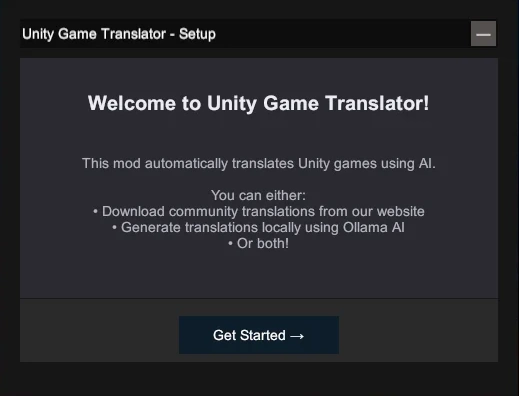
Pasos del asistente
- Modo Online - Activa para sincronizar traducciones con el sitio web. Desactiva para uso completamente offline.
- Tecla de Acceso - Configura la combinación de teclas para abrir el overlay de ajustes (por defecto: F10).
- Idioma Destino - Elige tu idioma preferido o usa 'auto' para detectar el idioma del sistema.
- Traducción IA - Opcionalmente configura un servidor IA para traducción en vivo (local o en la nube).
Conflictos de teclas
Si la tecla por defecto entra en conflicto con el juego, cámbiala en el asistente o más tarde en config.json.
Sistema de Calidad (HVAS)
Cada entrada de traducción tiene una etiqueta de calidad indicando su origen. Esto te ayuda a entender la calidad de la traducción de un vistazo.
Puntuación de Calidad
La puntuación de calidad se calcula como: (H x 3 + V x 2 + A x 1) / total de entradas. Puntuación máxima es 3.0 (100% traducciones humanas).
| Puntuación | Nivel de Calidad |
|---|---|
| 2.5+ | Excelente - Mayormente humano |
| 2.0+ | Bueno - Revisado por humanos |
| 1.5+ | Aceptable - Parcialmente revisado |
| 1.0+ | Básico - Revisión mínima |
| <1.0 | IA Cruda - Sin revisar |
Modo Captura
En modo captura, el mod registra el texto original sin traducir. Perfecto para crear traducciones 100% humanas desde cero. El texto capturado aparece con etiqueta 'H' y valor vacío.
Colaboración
Modelo Main / Branch / Fork
UnityGameTranslator usa un modelo colaborativo inspirado en Git:
Main
La traducción principal perteneciente a su creador. Pública y buscable por otros usuarios.
Branch
Una contribución al Main de otra persona. Privada, solo visible para el propietario del Main para fusionar.
Fork
Una copia independiente de un Main. Se convierte en tu propio Main con linaje separado.
Flujo de Trabajo Típico
- Descarga una traducción existente (se convierte en tu copia local)
- Mejórala con mejores traducciones o completa entradas faltantes
- Sube tus cambios (se convierte en una contribución Branch)
- El propietario del Main revisa y fusiona tu trabajo
Subir Traducciones
Puedes subir traducciones desde el mod o directamente en el sitio web:
Desde el Mod
- Vincula tu cuenta usando Device Flow
- Haz clic en 'Subir' en el overlay de ajustes
- Tu traducción se sube con la información del juego detectada
Desde el Sitio Web
- Ve a la página 'Subir Traducción'
- Arrastra y suelta tu archivo translations.json
- Revisa la información detectada y confirma
Fusionar Contribuciones
Como propietario del Main, puedes fusionar contribuciones Branch desde la vista de fusión:
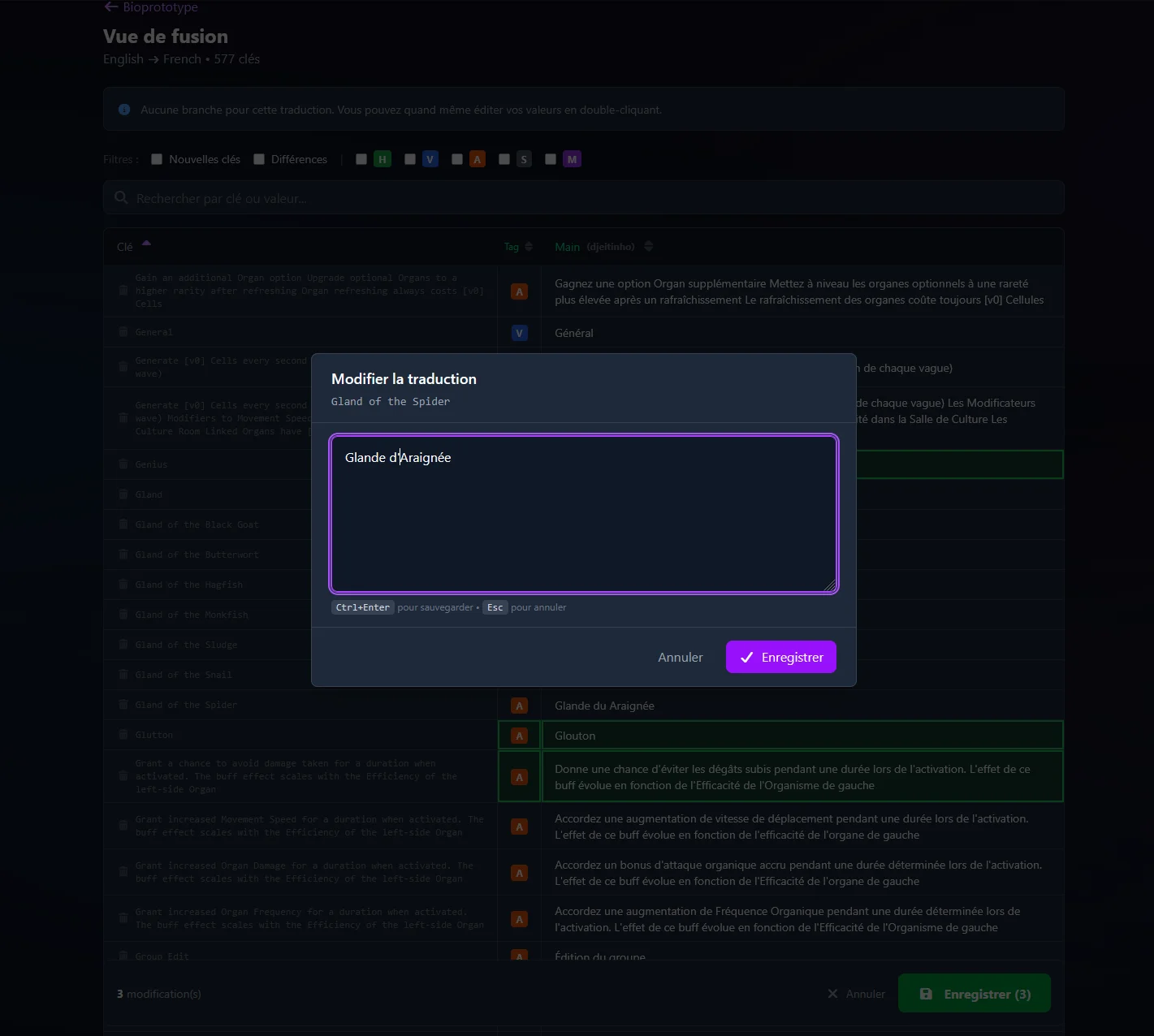
Haz clic en cualquier celda para seleccionar esa versión. Doble clic para editar manualmente. Los cambios se resaltan y rastrean hasta que guardes.
Sincronización y Modo Online
Funciones del Modo Online
Cuando el modo online está activado, el mod se conecta al sitio web de UnityGameTranslator:
- Busca automáticamente traducciones al iniciar un juego
- Recibe notificaciones cuando hay actualizaciones disponibles
- Descarga traducciones de la comunidad con un clic
- Sube tus traducciones para compartir con otros
Vincula Tu Cuenta
Conecta tu cuenta para sincronizar traducciones. Sin escribir contraseñas en el juego - te autentificas de forma segura en tu navegador:


- Haz clic en 'Iniciar sesión' en el overlay de ajustes del mod
- Anota el código mostrado (por ejemplo,
ABC-123) - Visita https://unitygametranslator.asymptomatikgames.com/link
- Ingresa el código y aprueba - el mod inicia sesión automáticamente
Seguridad
Tus credenciales nunca salen del navegador. El mod solo recibe un token seguro encriptado en tu dispositivo.
Sincronización Multi-Dispositivo
Usa la misma traducción en múltiples dispositivos. El mod detecta cambios y te pregunta:
| Situación | Acción del Mod |
|---|---|
| Solo cambios locales | Preguntar para subir |
| Solo cambios en servidor | Preguntar para descargar |
| Ambos tienen cambios | Fusión 3-way |
Configuración
Configura a través del overlay en el juego o edita config.json en la carpeta del mod:
{
  "ai_url": "http://localhost:11434",
  "ai_model": "",
  "ai_api_key": null,
  "enable_ai": false,
  "target_language": "auto",
  "settings_hotkey": "F10",
  "online_mode": true,
  "sync": {
    "check_update_on_start": true,
    "auto_download": false,
    "notify_updates": true
  }
}| Opción | Por defecto | Descripción |
|---|---|---|
target_language |
"auto" |
Idioma destino ('auto' detecta el idioma del sistema) |
enable_ai |
false |
Activar traducción IA |
ai_url |
"http://localhost:11434" |
URL del servidor IA |
ai_model |
"" |
Modelo IA para traducción |
ai_api_key |
null |
Clave API para proveedores en la nube (encriptada en reposo) |
settings_hotkey |
"F10" |
Combinación de teclas para abrir el overlay |
online_mode |
true |
Activar funciones de sincronización web |
sync.auto_download |
false |
Descargar actualizaciones automáticamente |
Recursos Externos (Fuentes e Imágenes)
UnityGameTranslator puede utilizar fuentes personalizadas e imágenes de reemplazo para mejorar la calidad visual de las traducciones. Esto resulta especialmente útil para idiomas con caracteres que no son compatibles con la fuente predeterminada del juego, o cuando deseas traducir texto incrustado en imágenes (logotipos, botones, pantallas de título...).
Los recursos externos son opcionales. El mod funciona perfectamente sin ellos — úsalos solo cuando los necesites.
Dónde colocar los archivos
El mod busca los recursos dentro de las subcarpetas dedicadas fonts/ e images/. La carpeta principal depende de tu mod loader:
BepInEx
<Game>/BepInEx/plugins/UnityGameTranslator/fonts/
<Game>/BepInEx/plugins/UnityGameTranslator/images/
MelonLoader
<Game>/UserData/UnityGameTranslator/fonts/
<Game>/UserData/UnityGameTranslator/images/
Fuentes personalizadas
Coloca archivos de fuentes .ttf o .otf en la carpeta fonts/ para que estén disponibles en el panel Translation Parameters:
- Formatos compatibles: .ttf (TrueType) y .otf (OpenType)
- El nombre del archivo (sin extensión) se convierte en el nombre de la fuente mostrado en la interfaz
- Abre los ajustes en el juego → Translation Parameters → asigna fuentes por elemento de la interfaz o globalmente
Imágenes de reemplazo
Coloca archivos .png en la carpeta images/ para reemplazar los sprites del juego:
- Formato compatible: .png (con transparencia)
- Utiliza la función de captura de imágenes en el juego para exportar los sprites existentes, edítalos externamente y luego guarda las versiones modificadas de nuevo en la carpeta images/
Al descargar recursos externos desde una traducción de la comunidad, el enlace lo proporciona quien la subió y apunta a contenido de terceros. No nos hacemos responsables de los enlaces externos. Verifica siempre la fuente antes de descargar.
Solución de Problemas
El mod no carga?
Verifica que instalaste la versión correcta para tu juego:
- Comprueba si el juego usa Mono o IL2CPP (ver sección Instalación)
- Verifica que el mod esté en la carpeta correcta (plugins/ o Mods/)
- Revisa el archivo de log del mod loader para errores
La IA no traduce?
Problemas comunes con la traducción IA:
- Verifica que tu servidor IA esté ejecutándose
- Verifica que el modelo esté disponible en el servidor
- Usa el botón 'Probar conexión' en ajustes
El overlay no aparece?
Pulsa la tecla configurada (por defecto F10). Si entra en conflicto con el juego, edita config.json para cambiar settings_hotkey.
La sincronización no funciona?
Verifica que 'Modo online' esté activado en ajustes y comprueba tu conexión a internet.
Necesitas más ayuda? Abrir issue en GitHub