Dokumentation
Vollständige Anleitung zum UnityGameTranslator-Mod und zur Website
Schnellstart
In 3 einfachen Schritten startklar:
Tipp
Keine KI erforderlich! Der Mod funktioniert perfekt mit heruntergeladenen Community-Übersetzungen. Aktivieren Sie die KI-Übersetzung nur, wenn Sie nicht übersetzte Texte übersetzen möchten.
Installation
1 Einen Mod-Loader installieren
| Mod-Loader | Unity-Typ | Herunterladen |
|---|---|---|
| BepInEx 5 | Mono | GitHub |
| BepInEx 6 | Mono IL2CPP | Bleeding Edge |
| MelonLoader | Mono IL2CPP | GitHub |
So erkennen Sie Ihren Spieltyp:
GameAssembly.dll im Spielordner → IL2CPP
<Game>_Data/Managed/*.dll → Mono
2 UnityGameTranslator herunterladen
Laden Sie die Version passend zu Ihrem Mod-Loader herunter und entpacken Sie in den entsprechenden Ordner:
BepInEx
Entpacken Sie den Inhalt des BepInEx-Archivs in einen UnityGameTranslator-Unterordner:
<Game>/BepInEx/plugins/UnityGameTranslator/
MelonLoader
Entpacken Sie die DLL-Dateien direkt in den Mods-Ordner (MelonLoader durchsucht keine Unterordner):
<Game>/Mods/
Benutzerdaten, Konfiguration, Übersetzungen, Schriftarten und Bilder werden separat in UserData gespeichert:
<Game>/UserData/UnityGameTranslator/
Legen Sie die MelonLoader-DLLs NICHT in einen Unterordner von Mods/. MelonLoader durchsucht nur den Stammordner Mods/ und findet Mods in Unterverzeichnissen nicht.
3 Übersetzungs-Backend aktivieren Optional
Standardmäßig verwendet der Mod gecachte oder heruntergeladene Übersetzungen. Um Live-Übersetzung zu aktivieren, konfigurieren Sie ein Backend:
KI — Lokal (kostenlos, offline)
Installieren Sie Ollama oder LM Studio — kein API-Schlüssel, kein Internet, keine Kosten
KI — Cloud (keine GPU erforderlich)
Jeder OpenAI-kompatible Server: Groq, OpenRouter, OpenAI, Google Gemini und mehr
Übersetzungs-APIs
Google Translate oder DeepL — schnell, keine GPU erforderlich, kostenlose Pläne für die private Nutzung verfügbar (Anbieterbedingungen prüfen)
Im Mod: öffnen Sie Einstellungen → Übersetzungs-Tab, wählen Sie das Backend, geben Sie URL/Schlüssel ein, testen Sie die Verbindung und aktivieren Sie es.
URL-Format für KI-Server
Der Mod hängt automatisch /v1/chat/completions an, wenn die URL nicht auf /completions endet. Für Anbieter mit nicht-standardmäßigen URLs (wie Gemini) geben Sie den vollständigen Pfad ein.
| Anbieter | Einzugebende URL |
|---|---|
| Ollama | http://localhost:11434 |
| LM Studio | http://localhost:1234 |
| Groq | https://api.groq.com/openai |
| OpenAI | https://api.openai.com |
| Google Gemini | https://generativelanguage.googleapis.com/v1beta/openai/chat/completions |
Empfohlenes lokales Modell
qwen3.5:latest (9B) ist das empfohlene lokale Modell über Ollama. Es unterstützt 201 Sprachen und Dialekte und benötigt ~6 GB VRAM. Auf einer dedizierten GPU sind 12 GB VRAM (z. B. RTX 3060 12 GB / 4070 oder AMD RX 6800+) komfortabel, um das Modell parallel zum Spiel laufen zu lassen; bei 8 GB lagert Ollama Teile in den System-RAM aus (langsamer). Auf Apple Silicon reichen 16 GB Unified Memory aus. Wenn Ihre GPU zu schwach ist, verwenden Sie stattdessen einen OpenAI-kompatiblen Cloud-Endpunkt (einige Anbieter haben kostenlose Pläne für die private Nutzung — Bedingungen prüfen).
Erster Start
Beim ersten Start führt Sie ein Einrichtungsassistent durch die Erstkonfiguration:
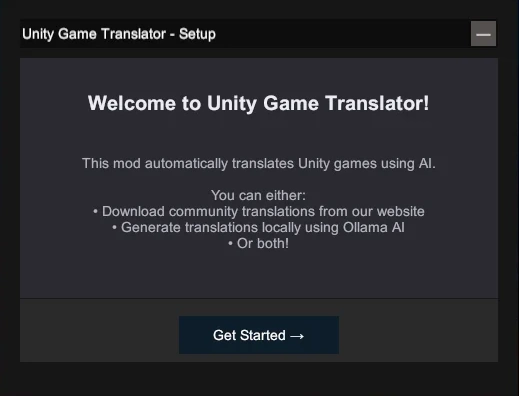
Assistenten-Schritte
- Online-Modus - Aktivieren, um Übersetzungen mit der Website zu synchronisieren. Deaktivieren für vollständige Offline-Nutzung.
- Tastenkombination - Legen Sie die Tastenkombination fest, um das Einstellungs-Overlay zu öffnen (Standard: F10).
- Zielsprache - Wählen Sie Ihre bevorzugte Sprache oder verwenden Sie 'auto', um Ihre Systemsprache zu erkennen.
- KI-Übersetzung - Optional einen KI-Server für Live-Übersetzung konfigurieren (lokal oder Cloud).
Tastenkonflikte
Wenn die Standard-Tastenkombination mit dem Spiel kollidiert, ändern Sie sie im Assistenten oder später in config.json.
Qualitätssystem (HVAS)
Jeder Übersetzungseintrag hat ein Qualitäts-Tag, das seine Quelle anzeigt. So können Sie die Übersetzungsqualität auf einen Blick verstehen.
Qualitätsbewertung
Die Qualitätsbewertung wird berechnet als: (H×3 + V×2 + A×1) / Gesamteinträge. Maximale Punktzahl ist 3,0 (100% menschliche Übersetzungen).
| Punktzahl | Qualitätsstufe |
|---|---|
| 2.5+ | Ausgezeichnet - Überwiegend menschlich |
| 2.0+ | Gut - Von Menschen überprüft |
| 1.5+ | Akzeptabel - Teilweise überprüft |
| 1.0+ | Basis - Minimal überprüft |
| <1.0 | Reine KI - Nicht überprüft |
Erfassungsmodus
Im Erfassungsmodus zeichnet der Mod Originaltexte auf, ohne sie zu übersetzen. Perfekt für die Erstellung von 100% menschlichen Übersetzungen von Grund auf. Erfasster Text erscheint mit Tag 'H' und leerem Wert.
Zusammenarbeit
Main / Branch / Fork Modell
UnityGameTranslator verwendet ein kollaboratives Modell, inspiriert von Git:
Main
Die primäre Übersetzung, die ihrem Ersteller gehört. Öffentlich und von anderen Benutzern durchsuchbar.
Branch
Ein Beitrag zu jemand anderem Main. Privat, nur für den Main-Besitzer zum Zusammenführen sichtbar.
Fork
Eine unabhängige Kopie eines Main. Wird zu Ihrem eigenen Main mit separater Abstammung.
Typischer Arbeitsablauf
- Eine vorhandene Übersetzung herunterladen (wird zu Ihrer lokalen Kopie)
- Mit besseren Übersetzungen verbessern oder fehlende Einträge ergänzen
- Ihre Änderungen hochladen (wird zu einem Branch-Beitrag)
- Der Main-Besitzer überprüft und führt Ihre Arbeit zusammen
Übersetzungen hochladen
Sie können Übersetzungen vom Mod oder direkt auf der Website hochladen:
Vom Mod
- Verknüpfen Sie Ihr Konto über Device Flow
- Klicken Sie auf 'Hochladen' im Einstellungs-Overlay
- Ihre Übersetzung wird mit erkannten Spielinformationen hochgeladen
Von der Website
- Gehen Sie zur Seite 'Übersetzung hochladen'
- Ziehen Sie Ihre translations.json-Datei per Drag & Drop
- Überprüfen Sie die erkannten Informationen und bestätigen Sie
Beiträge zusammenführen
Als Main-Besitzer können Sie Branch-Beiträge in der Zusammenführungsansicht zusammenführen:
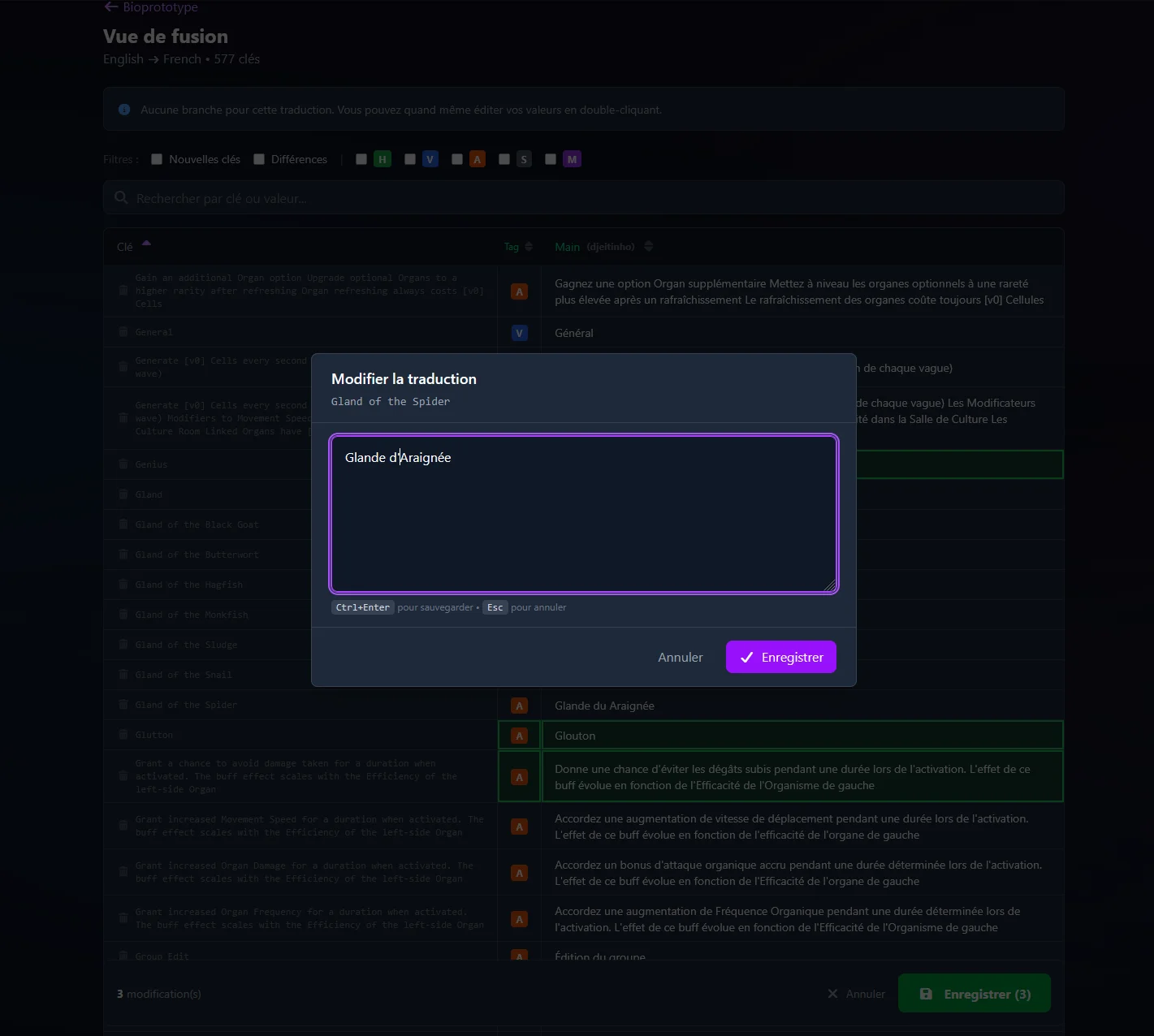
Klicken Sie auf eine Zelle, um diese Version auszuwählen. Doppelklicken Sie, um manuell zu bearbeiten. Änderungen werden hervorgehoben und verfolgt, bis Sie speichern.
Sync & Online-Modus
Online-Modus-Funktionen
Wenn der Online-Modus aktiviert ist, verbindet sich der Mod mit der UnityGameTranslator-Website:
- Automatische Suche nach Übersetzungen beim Starten eines Spiels
- Benachrichtigung, wenn Updates verfügbar sind
- Community-Übersetzungen mit einem Klick herunterladen
- Ihre Übersetzungen hochladen, um sie mit anderen zu teilen
Konto verknüpfen
Verbinden Sie Ihr Konto, um Übersetzungen zu synchronisieren. Kein Passwort im Spiel eingeben - Sie authentifizieren sich sicher in Ihrem Browser:


- Klicken Sie auf 'Anmelden' im Mod-Einstellungs-Overlay
- Notieren Sie den angezeigten Code (z.B.
ABC-123) - Besuchen Sie https://unitygametranslator.asymptomatikgames.com/link
- Geben Sie den Code ein und bestätigen Sie - der Mod meldet sich automatisch an
Sicherheit
Ihre Anmeldedaten verlassen niemals den Browser. Der Mod erhält nur einen sicheren Token, der auf Ihrem Gerät verschlüsselt ist.
Multi-Geräte-Sync
Verwenden Sie dieselbe Übersetzung auf mehreren Geräten. Der Mod erkennt Änderungen und fragt Sie:
| Situation | Mod-Aktion |
|---|---|
| Nur lokale Änderungen | Aufforderung zum Hochladen |
| Nur Server-Änderungen | Aufforderung zum Herunterladen |
| Beide haben Änderungen | 3-Wege-Zusammenführung |
Konfiguration
Konfigurieren Sie über das In-Game-Overlay oder bearbeiten Sie config.json im Mod-Ordner:
{
  "ai_url": "http://localhost:11434",
  "ai_model": "",
  "ai_api_key": null,
  "enable_ai": false,
  "target_language": "auto",
  "settings_hotkey": "F10",
  "online_mode": true,
  "sync": {
    "check_update_on_start": true,
    "auto_download": false,
    "notify_updates": true
  }
}| Option | Standard | Beschreibung |
|---|---|---|
target_language |
"auto" |
Zielsprache ('auto' erkennt Systemsprache) |
enable_ai |
false |
KI-Übersetzung aktivieren |
ai_url |
"http://localhost:11434" |
KI-Server-URL |
ai_model |
"" |
KI-Modell für Übersetzung |
ai_api_key |
null |
API-Schlüssel für Cloud-Anbieter (verschlüsselt gespeichert) |
settings_hotkey |
"F10" |
Tastenkombination zum Öffnen des Overlays |
online_mode |
true |
Website-Sync-Funktionen aktivieren |
sync.auto_download |
false |
Updates automatisch herunterladen |
Externe Ressourcen (Schriftarten & Bilder)
UnityGameTranslator kann benutzerdefinierte Schriftarten und Ersatzbilder verwenden, um die visuelle Qualität von Übersetzungen zu verbessern. Dies ist besonders nützlich für Sprachen mit Zeichen, die von der Standardschriftart des Spiels nicht unterstützt werden, oder wenn Sie in Bilder eingebetteten Text übersetzen möchten (Logos, Schaltflächen, Titelbildschirme...).
Externe Ressourcen sind optional. Der Mod funktioniert auch ohne sie einwandfrei — verwenden Sie sie nur, wenn Sie sie benötigen.
Wo die Dateien abgelegt werden
Der Mod sucht nach Ressourcen in den dedizierten Unterordnern fonts/ und images/. Der übergeordnete Ordner hängt von Ihrem Mod-Loader ab:
BepInEx
<Game>/BepInEx/plugins/UnityGameTranslator/fonts/
<Game>/BepInEx/plugins/UnityGameTranslator/images/
MelonLoader
<Game>/UserData/UnityGameTranslator/fonts/
<Game>/UserData/UnityGameTranslator/images/
Benutzerdefinierte Schriftarten
Legen Sie .ttf- oder .otf-Schriftdateien im Ordner fonts/ ab, um sie im Panel Translation Parameters verfügbar zu machen:
- Unterstützte Formate: .ttf (TrueType) und .otf (OpenType)
- Der Dateiname (ohne Erweiterung) wird zum in der Benutzeroberfläche angezeigten Schriftartnamen
- Öffnen Sie die In-Game-Einstellungen → Translation Parameters → weisen Sie Schriftarten pro UI-Element oder global zu
Ersatzbilder
Legen Sie .png-Dateien im Ordner images/ ab, um In-Game-Sprites zu ersetzen:
- Unterstütztes Format: .png (mit Transparenz)
- Verwenden Sie die In-Game-Bilderfassungsfunktion, um vorhandene Sprites zu exportieren, bearbeiten Sie diese extern und speichern Sie anschließend die geänderten Versionen zurück in den Ordner images/
Beim Herunterladen externer Ressourcen aus einer Community-Übersetzung wird der Link vom Uploader bereitgestellt und verweist auf Drittanbieterinhalte. Wir sind nicht verantwortlich für externe Links. Überprüfen Sie die Quelle immer vor dem Herunterladen.
Fehlerbehebung
Mod lädt nicht?
Überprüfen Sie, ob Sie die richtige Version für Ihr Spiel installiert haben:
- Überprüfen Sie, ob das Spiel Mono oder IL2CPP verwendet (siehe Abschnitt Installation)
- Überprüfen Sie, ob der Mod im richtigen Ordner ist (plugins/ oder Mods/)
- Überprüfen Sie die Mod-Loader-Logdatei auf Fehler
KI übersetzt nicht?
Häufige Probleme mit der KI-Übersetzung:
- Überprüfen Sie, ob Ihr KI-Server läuft
- Überprüfen Sie, ob das Modell auf dem Server verfügbar ist
- Verwenden Sie die Schaltfläche 'Verbindung testen' in den Einstellungen
Overlay erscheint nicht?
Drücken Sie Ihre konfigurierte Tastenkombination (Standard F10). Bei Konflikten mit dem Spiel bearbeiten Sie config.json, um settings_hotkey zu ändern.
Synchronisation funktioniert nicht?
Überprüfen Sie, ob 'Online-Modus' in den Einstellungen aktiviert ist, und prüfen Sie Ihre Internetverbindung.
Brauchen Sie mehr Hilfe? Issue auf GitHub öffnen